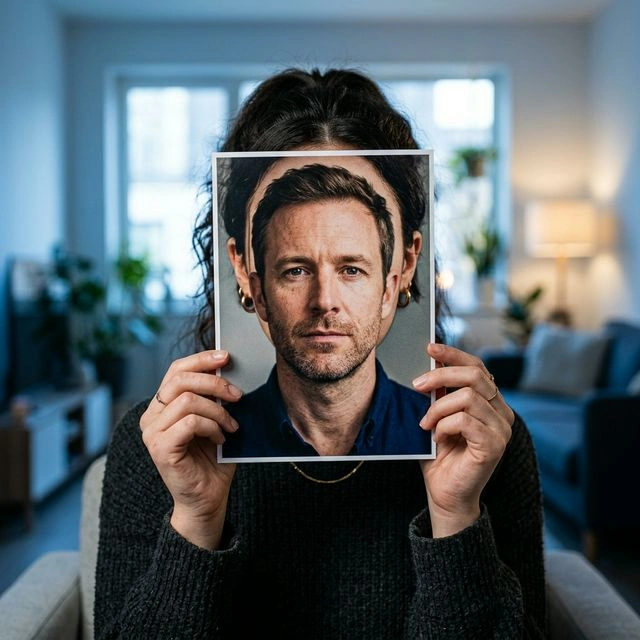
Si te preguntas cómo intercambiar caras en Photoshop, la respuesta corta es: sí, Photoshop puede hacerlo, y bien, cuando tienes las imágenes adecuadas, paciencia y algo de experiencia en edición.
La respuesta larga es la que más ayuda.
Los intercambios de caras en Photoshop no son solo copiar un rostro y pegarlo en otra foto. Para que se vea natural, normalmente debes alinear la cara, enmascarar con cuidado, mezclar colores, suavizar bordes y a veces corregir luz, tono de piel y proporciones.
Por eso esta guía hace dos cosas:
- Te muestra el proceso básico en Photoshop.
- Te ayuda a decidir si Photoshop es realmente la herramienta adecuada para ti.
Si ya usas Photoshop y quieres control manual total, sigue siendo una buena opción. Si eres principiante y solo quieres un resultado rápido y natural, suele haber un camino más fácil.
Cómo intercambiar caras en Photoshop
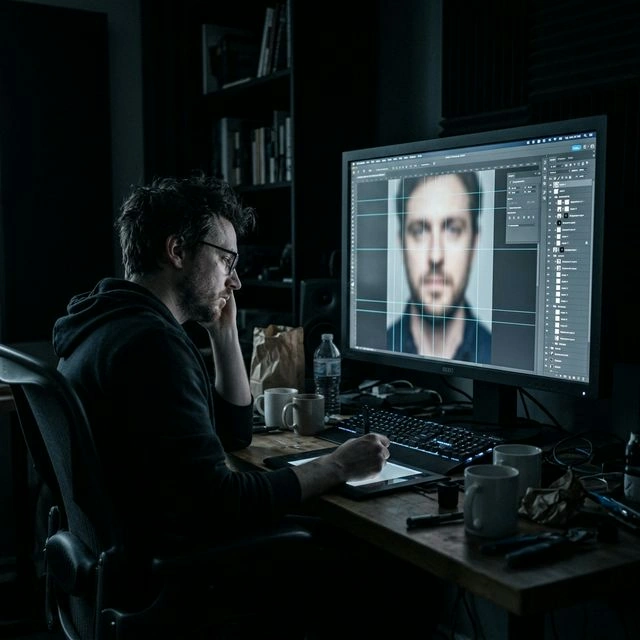
Esta es la versión sencilla del flujo de trabajo.
1. Abre ambas fotos en Photoshop
Elige dos imágenes donde:
- los rostros tengan un ángulo parecido
- la iluminación sea razonablemente similar
- las expresiones no sean totalmente distintas
- la resolución sea suficiente para editar con limpieza
Esto importa más de lo que admiten muchos tutoriales. Incluso un buen editor tendrá problemas si una cara es de frente y la otra de perfil, o si una imagen es luz de día y la otra interior tenue.
2. Lleva una cara a la imagen principal
Coloca la imagen de la cara de origen encima de la foto objetivo como una capa nueva. Aún no busques la perfección: solo necesitas ambas imágenes en el mismo documento para alinearlas.
3. Alinea la cara
Usa herramientas de Photoshop como:
- Herramienta mover
- Transformación libre
- Alinear capas automáticamente
Escala y coloca la cara superior para que ojos, nariz y boca queden más o menos donde deben en la foto objetivo.
Es uno de los pasos más importantes. Si los rasgos no encajan aquí, todo lo demás parecerá falso.
4. Añade una máscara de capa
En lugar de borrar partes de la capa superior, añade una máscara de capa. Así ocultas o muestras zonas sin destruir píxeles.
Luego usa un pincel suave en la máscara para fundir poco a poco la nueva cara en la imagen original.
Por qué importan las máscaras:
- dan más control que borrar píxeles
- permiten refinar bordes poco a poco
- facilitan corregir errores
5. Funde color y bordes
Una vez colocada la cara, el problema suele no ser la forma, sino el realismo.
Aquí muchos usuarios de Photoshop empiezan a ajustar:
- tono de piel
- brillo
- contraste
- sombras
- nitidez
- desenfoque
Herramientas útiles pueden incluir:
- Igualar color
- Curvas
- Tono/saturación
- Herramienta desenfoque
- Fundir capas automáticamente
Si la cara pegada se ve demasiado nítida, plana, cálida o brillante frente a la imagen original, el resultado seguirá viéndose editado aunque la colocación sea correcta.
6. Refina los detalles
Para un acabado pulido, puede que también necesites:
- Deformar
- Licuar o Licuar consciente del rostro
- limpieza extra de la máscara en mandíbula y nacimiento del pelo
- pequeños retoques en dientes, cejas o sombras
Suele ser la diferencia entre:
«Técnicamente intercambié la cara»
y
«Esto sí se ve creíble.»
Por qué los intercambios en Photoshop pueden ser más difíciles de lo que parecen
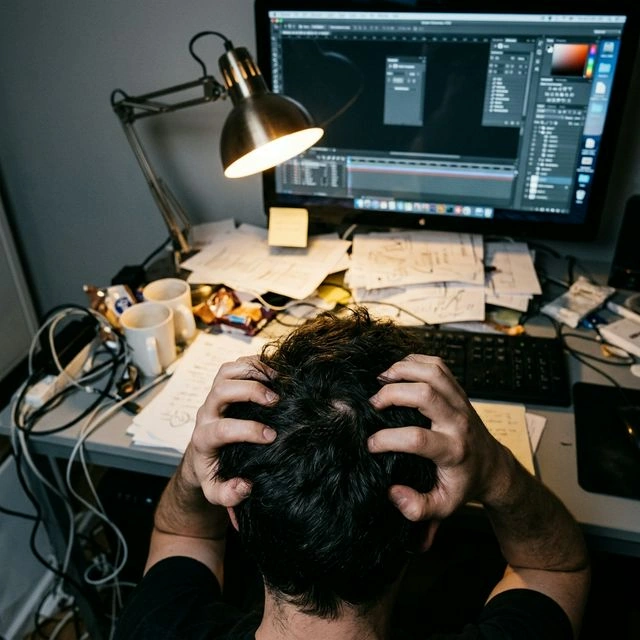
Muchos tutoriales lo hacen sonar rápido y fácil. A veces lo es, pero solo con las condiciones adecuadas.
En la práctica, Photoshop se complica cuando:
- los dos rostros tienen ángulos distintos
- la iluminación no coincide
- una persona sonríe y la otra no
- un rostro está parcialmente cubierto por pelo, gafas o manos
- la calidad de imagen es irregular
Por eso la habilidad real no es saber dónde están los botones, sino hacer que el retoque se vea natural.
Si ya conoces Photoshop, suena normal. Si eres principiante, una idea simple suele convertirse en un proyecto sorprendentemente largo.
Lo que usar Photoshop para intercambios de caras cuesta de verdad
La parte que la mayoría de tutoriales rápidos omiten.
1. Necesitas el software
A 2 de abril de 2026, Adobe indica, entre otras cosas:
- Photoshop (app individual) desde 22,99 $/mes
- Plan de fotografía desde 19,99 $/mes
Así que Photoshop no es lo más práctico si solo quieres probar uno o dos intercambios rápido.
2. Necesitas un equipo de escritorio a la altura
Los requisitos técnicos de Photoshop apuntan a lo habitual en sobremesa:
- al menos 8 GB de RAM, 16 GB recomendados
- soporte de GPU
- espacio libre suficiente para instalar y trabajar
- internet para instalación, activación y servicios de suscripción
Es razonable para muchos diseñadores. Menos atractivo si solo quieres cambiar una cara en una foto esta noche.
3. Necesitas conocimientos de edición
Para un buen resultado en Photoshop ayuda entender:
- capas
- máscaras
- selecciones
- transformaciones
- corrección de color
- fusión de bordes
- ajustes de proporciones faciales
Es mucho que aprender si solo buscabas un intercambio rápido.
Para quién encajan mejor los intercambios en Photoshop
Photoshop sigue siendo la opción correcta para algunas personas.
Tiene sentido si:
- ya te manejas bien con Photoshop
- eres diseñador, retocador o fotógrafo
- trabajas en un flujo basado en PSD
- quieres controlar cada detalle a mano
- arreglas una imagen muy valiosa en lugar de muchas imágenes muy rápido
En otras palabras, Photoshop brilla cuando el control importa más que la velocidad.
Quién probablemente debería usar algo más simple
Photoshop no suele ser el mejor punto de partida si:
- eres principiante
- pruebas los intercambios de caras por primera vez
- usas un portátil básico
- buscas la ruta más rápida a un resultado usable
- piensas hacer varias fotos
- también quieres intercambios en vídeo
Ahí una herramienta en el navegador tiene más sentido.
Por qué los principiantes pueden preferir face-swap.ai
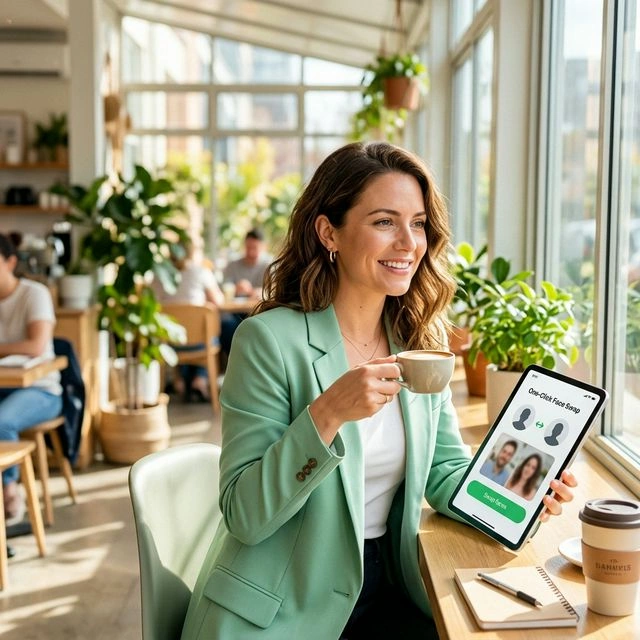
Si tu objetivo no es «enséñame Photoshop», sino «ayúdame a conseguir un intercambio limpio con menos fricción», face-swap.ai suele ser el arranque más fácil.
He aquí por qué.
Sin descarga ni configuración de Photoshop
En lugar de suscribirte a Adobe, instalar software y aprender máscaras de capa, puedes empezar en el navegador.
Eso elimina de golpe cuatro barreras típicas para principiantes:
- sin instalación en el escritorio
- sin suscripción Adobe solo para probar
- sin tener que aprender primero las herramientas de Photoshop
- sin necesitar un equipo de edición más serio
Más rápido para intercambios simples en foto
Si solo quieres poner una cara en una imagen, un flujo en el navegador suele ser más fácil que:
- abrir dos archivos
- apilar capas
- alinear a mano
- enmascarar
- corregir color
Photoshop da más control. face-swap.ai da un camino más rápido a un resultado usable.
Mejor encaje para trabajo por lotes
Aquí la brecha se hace mucho mayor.
Si quieres intercambiar caras en muchas imágenes, Photoshop se vuelve repetitivo:
- duplicar el flujo
- realinear cada imagen
- repetir el trabajo de máscara
- repetir la corrección de color
face-swap.ai encaja mucho mejor si procesas muchas fotos, creas variaciones rápido o pasas de ediciones puntuales a un flujo repetible.
También admite intercambios de caras en vídeo
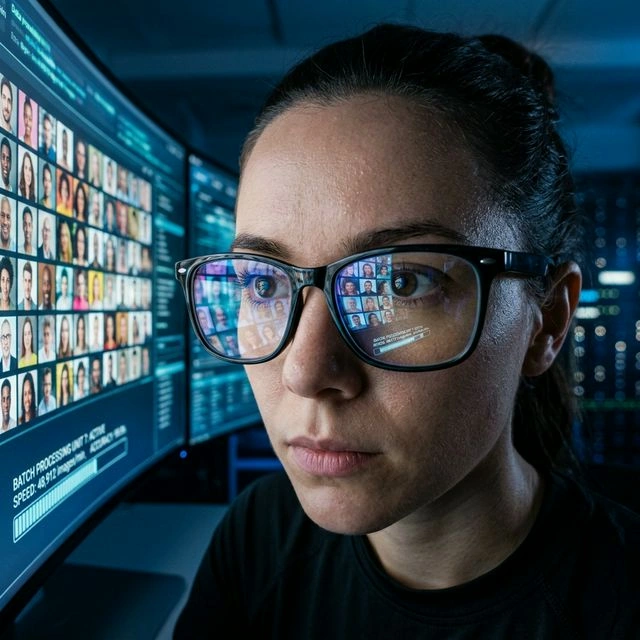
Es una ventaja práctica grande.
Photoshop puede responder a tu pregunta de imagen, pero no a la siguiente que muchos se hacen:
¿Y si también quiero intercambiar caras en un vídeo?
Con face-swap.ai puedes quedarte en el mismo ecosistema para:
- intercambios en foto
- flujos por lotes de imágenes
- intercambios en vídeo
Es mucho más simple que aprender una herramienta para fotos y luego buscar otra para vídeo.
Photoshop frente a face-swap.ai
| Categoría | Photoshop | face-swap.ai |
|---|---|---|
| Configuración | Requiere software Adobe y flujo en escritorio | Empieza en tu navegador |
| Coste para empezar | Por suscripción | Gratis para empezar |
| Curva de aprendizaje | Media a alta | Baja |
| Control manual | Muy alto | Menor que Photoshop, pero más fácil para principiantes |
| Ediciones puntuales | Bien si ya sabes Photoshop | Más rápido para la mayoría de principiantes |
| Intercambios por lotes en foto | Trabajo manual repetitivo | Encaja mucho mejor |
| Intercambios en vídeo | No es la herramienta natural | Soportado en la misma familia de producto |
| Ideal para | Diseñadores, retocadores, usuarios de Photoshop | Principiantes, resultados rápidos, lotes y vídeo |
Entonces, ¿deberías usar Photoshop para intercambiar caras?
Sí, si:
- ya usas Photoshop
- quieres control manual fino
- editas una imagen importante y no te importa invertir tiempo
Probablemente no, si:
- eres nuevo en edición
- quieres una respuesta rápida, no una nueva habilidad
- necesitas varios resultados
- buscas algo más fácil de repetir
En el fondo es esa decisión.
Photoshop no es malo en intercambios de caras. Solo es caro en varios sentidos: software, equipo, tiempo de aprendizaje y esfuerzo manual.
Si ese intercambio te compensa, Photoshop sigue funcionando.
Si no, face-swap.ai es el arranque más simple.
Recomendación final
Si ya conoces Photoshop y quieres control total de cada borde, tono y detalle, quédate en Photoshop.
Pero si eres principiante y tu objetivo real es hacer un intercambio rápido, face-swap.ai es el mejor primer paso. Puedes intercambiar caras online gratis, sin instalación, y pasar a lotes de fotos o vídeo sin montar antes todo un flujo de edición en escritorio.
Prueba Photoshop si quieres aprender el oficio.
Prueba face-swap.ai si quieres el resultado.
Empieza online
¿Quieres una opción más rápida que Photoshop? Empieza a intercambiar caras en el navegador — sin instalar Photoshop.
Si necesitas más de una edición, usa intercambio por lotes para varias imágenes, o intercambio en vídeo cuando quieras ir más allá de la foto fija.