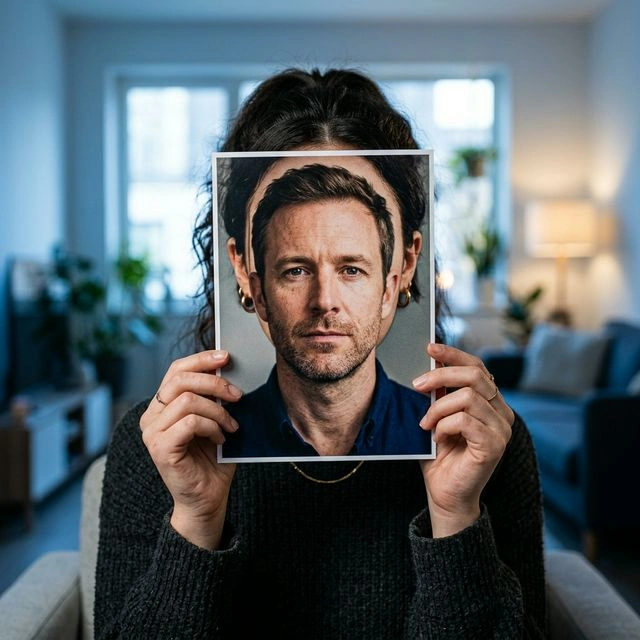
Si vous vous demandez comment échanger des visages dans Photoshop, la réponse courte est : oui, Photoshop peut le faire, et bien, quand vous avez les bonnes images, assez de patience et un peu d’expérience en retouche.
La réponse longue est plus utile.
Les échanges de visage dans Photoshop ne consistent pas seulement à copier un visage et le coller sur une autre photo. Pour un rendu naturel, il faut en général aligner le visage, le masquer avec soi, fondre les couleurs, adoucir les bords, et parfois corriger lumière, teint et proportions.
Ce guide fait donc deux choses :
- Il vous montre le processus Photoshop de base.
- Il vous aide à décider si Photoshop est vraiment l’outil qu’il vous faut.
Si vous utilisez déjà Photoshop et voulez un contrôle manuel total, c’est toujours un bon choix. Si vous débutez et voulez un résultat rapide et naturel, il existe en général un chemin plus simple.
Comment échanger des visages dans Photoshop
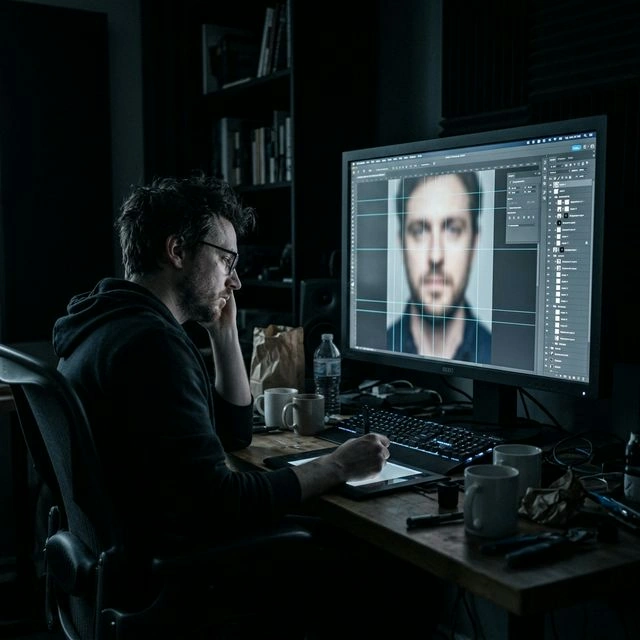
Voici la version simple du flux de travail.
1. Ouvrir les deux photos dans Photoshop
Choisissez deux images où :
- les visages sont tournés sous un angle proche
- l’éclairage est raisonnablement similaire
- les expressions ne sont pas totalement différentes
- la résolution est suffisante pour retoucher proprement
C’est plus important que beaucoup de tutoriels ne l’admettent. Même un bon retoucheur galère si un visage est de face et l’autre de profil, ou si une image est en plein jour et l’autre en intérieur sombre.
2. Placer un visage dans l’image principale
Mettez l’image du visage source au-dessus de la photo cible comme nouveau calque. Pour l’instant, pas besoin que ce soit parfait : vous voulez seulement les deux images dans le même document pour les aligner.
3. Aligner le visage
Utilisez des outils Photoshop comme :
- Outil déplacement
- Transformation libre
- Alignement automatique des calques
Redimensionnez et placez le visage du dessus pour que yeux, nez et bouche tombent à peu près où ils doivent sur la photo cible.
C’est l’une des étapes les plus importantes. Si les traits ne s’alignent pas bien ici, tout le reste paraîtra faux.
4. Ajouter un masque de fusion
Au lieu d’effacer le calque du dessus, ajoutez un masque de fusion. Vous pouvez ainsi masquer ou révéler des zones sans détruire les pixels.
Puis utilisez un pinceau doux sur le masque pour fondre progressivement le nouveau visage dans l’image d’origine.
Pourquoi les masques comptent :
- ils donnent plus de contrôle qu’effacer des pixels
- ils permettent d’affiner les bords progressivement
- ils facilitent la correction des erreurs
5. Fondre couleur et bords
Une fois le visage en place, le problème n’est souvent plus la forme, mais le réalisme.
C’est là que les utilisateurs de Photoshop commencent souvent à ajuster :
- le teint
- la luminosité
- le contraste
- les ombres
- la netteté
- le flou
Les outils utiles peuvent inclure :
- Corriger les couleurs
- Courbes
- Teinte/Saturation
- Outil Goutte d’eau (flou)
- Fusion automatique des calques
Si le visage collé est trop net, trop plat, trop chaud ou trop lumineux par rapport à l’image d’origine, le résultat restera visiblement retouché même si le placement est bon.
6. Affiner les détails
Pour un rendu soigné, vous pouvez aussi avoir besoin de :
- Déformation
- Liquéfier ou Liquéfier conscient du visage
- nettoyage supplémentaire du masque autour de la mâchoire et de la racine des cheveux
- petites retouches sur dents, sourcils ou ombres
C’est en général la différence entre :
« J’ai techniquement échangé le visage »
et
« Ça a l’air vraiment crédible. »
Pourquoi les échanges de visage dans Photoshop sont plus difficiles qu’il n’y paraît
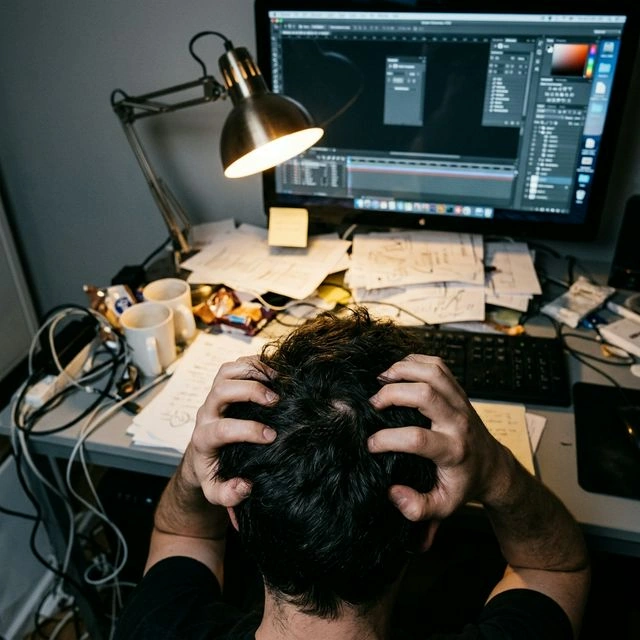
Beaucoup de tutoriels font croire que c’est rapide et facile. Parfois oui, mais seulement dans de bonnes conditions.
En pratique, Photoshop devient plus dur quand :
- les deux visages n’ont pas le même angle
- l’éclairage ne correspond pas
- l’un sourit et l’autre non
- un visage est partiellement caché par des cheveux, lunettes ou mains
- la qualité d’image est inégale
La vraie compétence n’est donc pas de savoir où sont les boutons, mais de rendre le montage naturel.
Si vous maîtrisez déjà Photoshop, ça paraît normal. Si vous débutez, une idée simple devient souvent un projet très long.
Ce que coûte vraiment Photoshop pour les échanges de visage
La partie que la plupart des tutoriels rapides sautent.
1. Il vous faut le logiciel
Au 2 avril 2026, Adobe indique notamment :
- Photoshop seul à partir de 22,99 $US/mois
- Formule photo à partir de 19,99 $US/mois
Photoshop n’est donc pas l’option la plus pratique si vous voulez juste tester un ou deux échanges rapidement.
2. Il vous faut un poste de travail adapté
Les exigences techniques de Photoshop pointent vers un usage bureau classique :
- au moins 8 Go de RAM, 16 Go recommandés
- prise en charge GPU
- assez d’espace disque pour l’installation et les fichiers de travail
- connexion internet pour installation, activation et services liés à l’abonnement
C’est raisonnable pour beaucoup de designers. C’est moins attractif si vous voulez juste remplacer un visage sur une photo ce soir.
3. Il vous faut des compétences en retouche
Pour un bon résultat dans Photoshop, il aide de comprendre :
- les calques
- les masques
- les sélections
- les transformations
- la correction colorimétrique
- la fusion des bords
- les corrections de proportions du visage
C’est beaucoup à apprendre si vous cherchiez seulement un échange de visage rapide.
À qui conviennent vraiment les échanges de visage dans Photoshop
Photoshop reste le bon choix pour certaines personnes.
C’est pertinent si vous êtes :
- déjà à l’aise avec Photoshop
- designer, retoucheur ou photographe
- dans un flux de travail basé sur les PSD
- en train de contrôler chaque détail à la main
- en train de corriger une image importante plutôt que beaucoup d’images très vite
En clair, Photoshop excelle quand le contrôle prime sur la vitesse.
Qui devrait plutôt utiliser une option plus simple
Photoshop n’est en général pas le meilleur point de départ si vous êtes :
- débutant
- en train d’essayer les échanges de visage pour la première fois
- sur un ordinateur portable basique
- à la recherche du chemin le plus rapide vers un résultat utilisable
- en train de préparer plusieurs photos
- intéressé aussi par l’échange de visage sur vidéo
Là, un outil dans le navigateur a souvent plus de sens.
Pourquoi les débutants peuvent préférer face-swap.ai

Si votre objectif n’est pas « apprends-moi Photoshop » mais « aide-moi à obtenir un échange de visage propre avec moins de friction », face-swap.ai est souvent le plus simple pour commencer.
Voici pourquoi.
Pas de téléchargement ni de configuration Photoshop
Plutôt que de vous abonner à Adobe, d’installer un logiciel et d’apprendre les masques de fusion, vous pouvez commencer dans le navigateur.
Cela enlève d’un coup quatre freins fréquents pour les débutants :
- pas d’installation bureau
- pas d’abonnement Adobe juste pour essayer
- pas besoin d’apprendre d’abord les outils Photoshop
- pas besoin d’un poste de retouche sérieux
Plus rapide pour des échanges photo simples
Si vous voulez seulement mettre un visage sur une image, un flux navigateur est en général plus simple que :
- ouvrir deux fichiers
- empiler les calques
- aligner à la main
- masquer
- corriger les couleurs
Photoshop donne plus de contrôle. face-swap.ai donne un chemin plus rapide vers un résultat utilisable.
Mieux adapté au travail par lots
C’est là que l’écart se creuse.
Si vous voulez échanger des visages sur plusieurs images, Photoshop devient vite répétitif :
- dupliquer tout le flux
- réaligner chaque image
- refaire le travail de masque
- refaire la correction colorimétrique
face-swap.ai convient beaucoup mieux si vous traitez plusieurs photos, créez des variantes vite ou passez d’éditions ponctuelles à un flux répétitif.
Prise en charge aussi de l’échange de visage sur vidéo
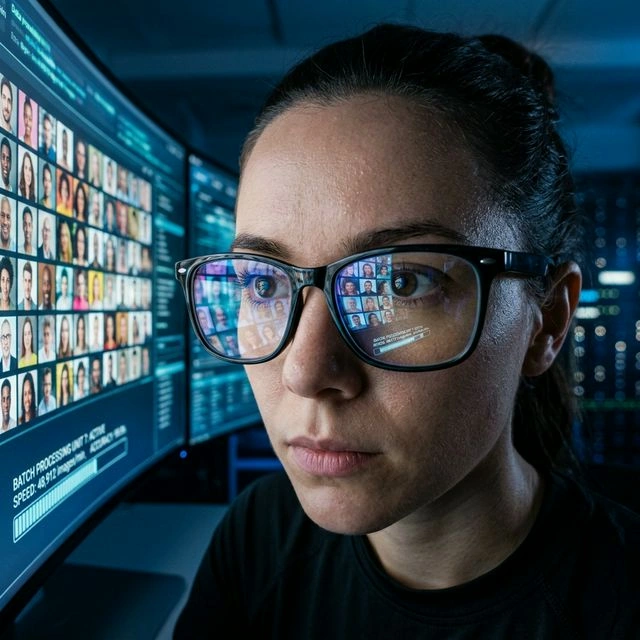
C’est un gros avantage pratique.
Photoshop peut répondre sur l’image, mais pas à la question suivante de beaucoup d’utilisateurs :
Et si je veux aussi échanger des visages dans une vidéo ?
Avec face-swap.ai, vous restez dans le même écosystème pour :
- les échanges sur photo
- les flux par lots sur images
- les échanges sur vidéo
C’est bien plus simple qu’apprendre un outil pour les photos puis en chercher un second pour la vidéo.
Photoshop vs face-swap.ai
| Catégorie | Photoshop | face-swap.ai |
|---|---|---|
| Mise en place | Nécessite le logiciel Adobe et un flux bureau | Démarre dans le navigateur |
| Coût pour commencer | Par abonnement | Gratuit pour commencer |
| Courbe d’apprentissage | Moyenne à élevée | Faible |
| Contrôle manuel | Très élevé | Inférieur à Photoshop, mais plus simple pour les débutants |
| Retouches ponctuelles | Bien si vous connaissez déjà Photoshop | Plus rapide pour la plupart des débutants |
| Échanges photo par lots | Travail manuel répétitif | Beaucoup plus adapté |
| Échange de visage vidéo | Pas l’outil naturel pour ça | Pris en charge dans la même famille de produits |
| Idéal pour | Designers, retoucheurs, utilisateurs Photoshop | Débutants, résultats rapides, lots et vidéo |
Alors, faut-il utiliser Photoshop pour les échanges de visage ?
Oui, si :
- vous utilisez déjà Photoshop
- vous voulez un contrôle manuel fin
- vous retouchez une image importante et acceptez d’y passer du temps
Probablement pas, si :
- vous débutez en retouche
- vous voulez une réponse rapide, pas une nouvelle compétence
- vous avez besoin de plusieurs résultats
- vous voulez quelque chose de plus simple à répéter
C’est vraiment cette décision.
Photoshop n’est pas mauvais pour les échanges de visage. Il est « cher » à plusieurs titres : logiciel, matériel, temps d’apprentissage et effort manuel.
Si ce compromis vous convient, Photoshop fonctionne toujours.
Sinon, face-swap.ai est le point de départ le plus simple.
Recommandation finale
Si vous connaissez déjà Photoshop et voulez un contrôle total sur chaque bord, ton et détail, restez sur Photoshop.
Mais si vous débutez et que votre vrai objectif est d’obtenir vite un échange de visage, face-swap.ai est le meilleur premier pas. Vous échangez des visages en ligne gratuitement, sans installation, et vous pouvez enchaîner sur des lots photo ou vidéo sans monter tout un flux de retouche bureau d’abord.
Essayez Photoshop si vous voulez apprendre le métier.
Essayez face-swap.ai si vous voulez le résultat.
Commencer en ligne
Vous voulez une option plus rapide que Photoshop ? Commencez à échanger des visages dans le navigateur — sans installer Photoshop.
Pour plus d’une retouche, utilisez l’échange de visages par lots pour plusieurs images, ou l’échange de visages vidéo quand vous dépassez la photo fixe.