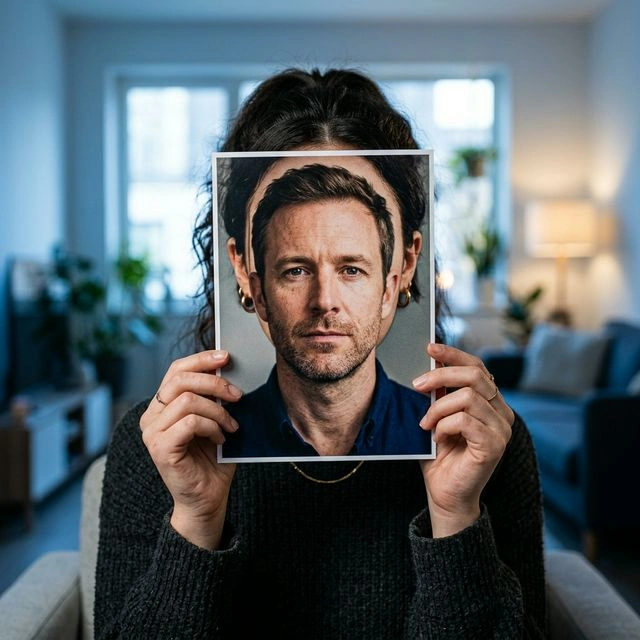
Se ti chiedi come scambiare volti in Photoshop, la risposta breve è: sì, Photoshop può farlo, e bene, quando hai le immagini giuste, abbastanza pazienza e un po’ di esperienza di editing.
La risposta lunga è quella più utile.
Gli scambi volto in Photoshop non sono solo copiare un viso e incollarlo su un’altra foto. Per un risultato naturale di solito devi allineare il volto, mascherarlo con cura, fondere i colori, ammorbidire i bordi e a volte correggere luce, tono della pelle e proporzioni.
Ecco perché questa guida fa due cose:
- Ti mostra il processo base in Photoshop.
- Ti aiuta a capire se Photoshop è davvero lo strumento giusto per te.
Se usi già Photoshop e vuoi il pieno controllo manuale, resta un’opzione solida. Se sei principiante e vuoi solo un risultato veloce e naturale, di solito c’è una strada più semplice.
Come scambiare volti in Photoshop
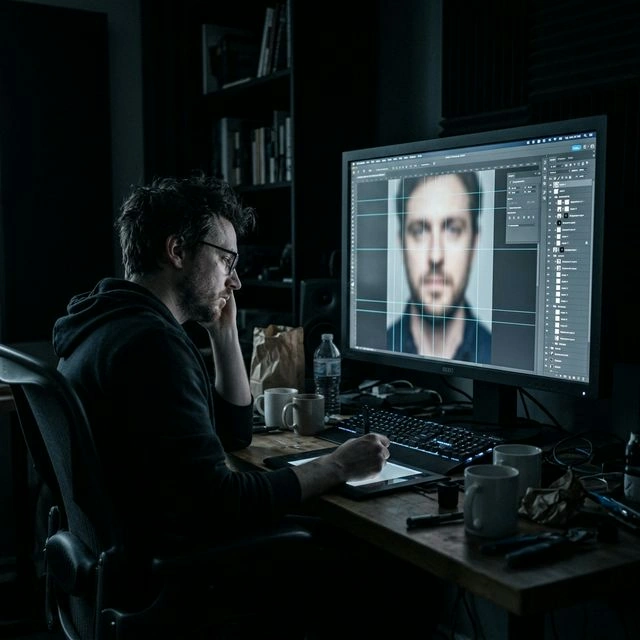
Ecco la versione semplice del flusso di lavoro.
1. Apri entrambe le foto in Photoshop
Scegli due immagini in cui:
- i volti sono ruotati con angoli simili
- l’illuminazione è ragionevolmente simile
- le espressioni non sono completamente diverse
- la risoluzione è sufficiente per editare in modo pulito
Conta più di quanto molti tutorial ammettano. Anche un bravo editor fatica se un volto è di fronte e l’altro di profilo, o se un’immagine è in piena luce e l’altra in interni fiocchi.
2. Sposta un volto nell’immagine principale
Metti l’immagine del volto sorgente sopra la foto di destinazione come nuovo livello. Non serve ancora la perfezione: vuoi solo entrambe le immagini nello stesso documento per allinearle.
3. Allinea il volto
Usa strumenti Photoshop come:
- Strumento sposta
- Trasformazione libera
- Allinea livelli automaticamente
Ridimensiona e posiziona il volto superiore così che occhi, naso e bocca stiano più o meno dove devono nella foto di destinazione.
È uno dei passaggi più importanti. Se i tratti non combaciano qui, tutto il resto sembrerà falso.
4. Aggiungi una maschera di livello
Invece di cancellare parti del livello superiore, aggiungi una maschera di livello. Così nascondi o mostri aree in modo non distruttivo.
Poi usa un pennello morbido sulla maschera per fondere gradualmente il nuovo volto nell’immagine originale.
Perché le maschere contano:
- danno più controllo che cancellare i pixel
- permettono di rifinire i bordi lentamente
- rendono più facile correggere gli errori
5. Fondi colore e bordi
Una volta posizionato il volto, il problema spesso non è la forma ma il realismo.
È qui che molti utenti Photoshop iniziano a regolare:
- tono della pelle
- luminosità
- contrasto
- ombre
- nitidezza
- sfocatura
Strumenti utili possono includere:
- Abbina colore
- Curve
- Tonalità/saturazione
- Strumento sfocatura
- Fondi livelli automaticamente
Se il volto incollato è troppo nitido, piatto, caldo o luminoso rispetto all’originale, il risultato sembrerà ancora ovviamente ritoccato anche con il posizionamento corretto.
6. Rifinisci i dettagli
Per un risultato curato potresti anche aver bisogno di:
- Deforma
- Liquify o Liquify consapevole del volto
- pulizia extra della maschera attorno a mascella e attaccatura dei capelli
- piccole correzioni su denti, sopracciglia o ombre
Di solito è la differenza tra:
«Ho tecnicamente scambiato il volto»
e
«Questo sembra davvero credibile.»
Perché gli scambi volto in Photoshop possono essere più difficili di quanto sembrino
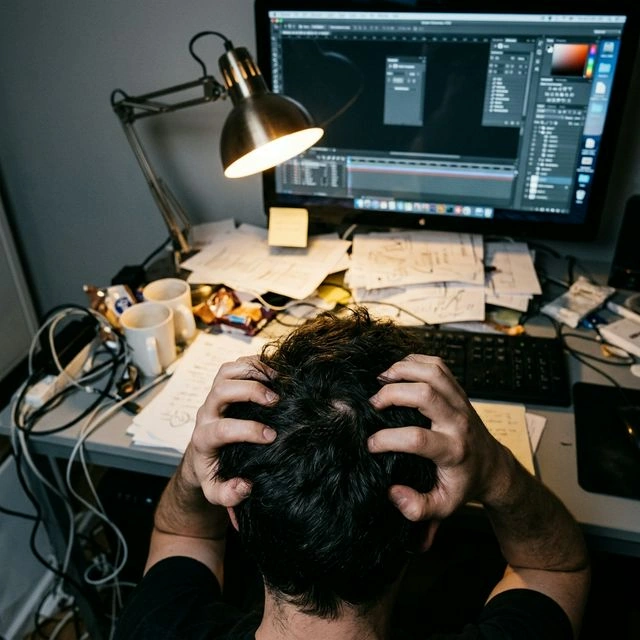
Molti tutorial fanno sembrare tutto veloce e facile. A volte lo è, ma solo nelle condizioni giuste.
In pratica Photoshop diventa più difficile quando:
- i due volti hanno angoli diversi
- l’illuminazione non combacia
- una persona sorride e l’altra no
- un volto è parzialmente coperto da capelli, occhiali o mani
- la qualità dell’immagine è irregolare
Ecco perché la vera abilità non è sapere dove sono i pulsanti, ma rendere l’editing naturale.
Se conosci già Photoshop, suona normale. Se sei principiante, un’idea semplice spesso diventa un progetto sorprendentemente lungo.
Cosa costa davvero usare Photoshop per gli scambi volto
La parte che la maggior parte dei tutorial veloci salta.
1. Ti serve il software
Al 2 aprile 2026, Adobe indica tra l’altro:
- Photoshop singola app da 22,99 $/mese
- Piano fotografia da 19,99 $/mese
Quindi Photoshop non è l’opzione più comoda se vuoi solo provare uno o due scambi in fretta.
2. Ti serve un desktop che regga
I requisiti tecnici di Photoshop puntano alle solite aspettative da postazione fissa:
- almeno 8 GB di RAM, 16 GB consigliati
- supporto GPU
- spazio libero sufficiente per installazione e file di lavoro
- internet per installazione, attivazione e servizi in abbonamento
È ragionevole per molti designer. Meno attraente se vuoi solo sostituire un volto in una foto stasera.
3. Ti servono competenze di editing
Per un buon risultato in Photoshop aiuta capire:
- livelli
- maschere
- selezioni
- trasformazioni
- correzione colore
- fusione dei bordi
- correzioni delle proporzioni del volto
È molto da imparare se cercavi solo uno scambio veloce.
Per chi sono davvero adatti gli scambi volto in Photoshop
Photoshop resta la scelta giusta per alcune persone.
Ha senso se:
- sei già a tuo agio con Photoshop
- sei designer, ritoccatore o fotografo
- lavori in un flusso basato su PSD
- vuoi controllare ogni dettaglio a mano
- stai sistemando un’immagine di alto valore invece di molte immagini in fretta
In altre parole, Photoshop è eccellente quando il controllo conta più della velocità.
Chi dovrebbe probabilmente usare un’opzione più semplice
Photoshop di solito non è il miglior punto di partenza se:
- sei un principiante
- provi gli scambi volto per la prima volta
- usi un laptop base
- cerchi la strada più veloce verso un risultato usabile
- pianifichi più foto
- vuoi anche scambi volto su video
Lì uno strumento nel browser ha più senso.
Perché i principianti possono preferire face-swap.ai

Se il tuo obiettivo non è «insegnami Photoshop», ma «aiutami a ottenere uno scambio pulito con meno attrito», face-swap.ai è spesso il punto di partenza più facile.
Ecco perché.
Nessun download né setup Photoshop
Invece di abbonarti ad Adobe, installare software e imparare le maschere di livello, puoi iniziare nel browser.
Così elimini quattro ostacoli tipici per i principianti:
- nessuna installazione desktop
- nessun abbonamento Adobe solo per provare
- non serve imparare prima gli strumenti di Photoshop
- non serve un setup di editing più serio
Più veloce per scambi foto semplici
Se vuoi solo mettere un volto su un’immagine, un flusso nel browser di solito è più facile di:
- aprire due file
- impilare i livelli
- allineare a mano
- mascherare
- correggere il colore
Photoshop ti dà più controllo. face-swap.ai ti dà una strada più veloce verso un risultato usabile.
Meglio per il lavoro in batch
È qui che il divario diventa molto più grande.
Se vuoi scambiare volti su più immagini, Photoshop diventa subito ripetitivo:
- duplicare il flusso
- riallineare ogni immagine
- ripetere il lavoro di maschera
- ripetere la correzione colore
face-swap.ai è molto più naturale se processi molte foto, crei varianti in fretta o passi da editing una tantum a flussi ripetibili.
Supporta anche gli scambi volto su video
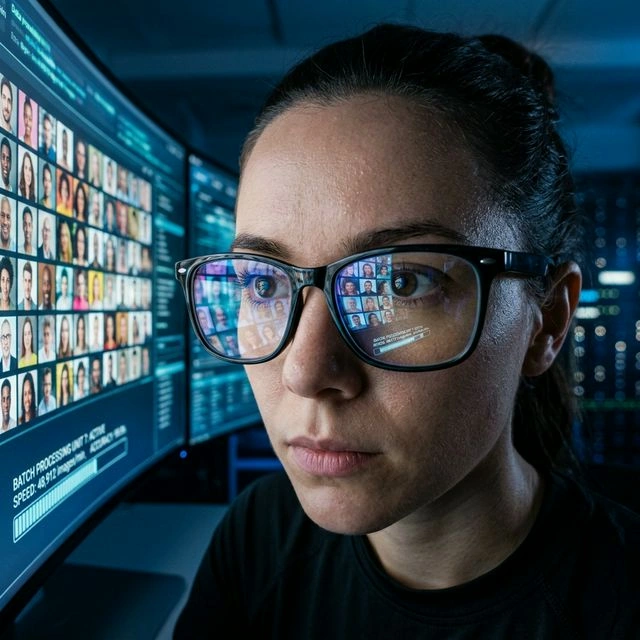
È un grande vantaggio pratico.
Photoshop può rispondere alla domanda sulla foto, ma non alla successiva che molti si pongono:
E se volessi scambiare volti anche in un video?
Con face-swap.ai resti nello stesso ecosistema per:
- scambi volto su foto
- flussi immagine in batch
- scambi volto su video
È molto più semplice che imparare uno strumento per le foto e poi cercarne un secondo per il video.
Photoshop vs face-swap.ai
| Categoria | Photoshop | face-swap.ai |
|---|---|---|
| Configurazione | Richiede software Adobe e flusso desktop | Parte dal browser |
| Costo iniziale | In abbonamento | Gratis per iniziare |
| Curva di apprendimento | Media-alta | Bassa |
| Controllo manuale | Molto alto | Inferiore a Photoshop, ma più facile per principianti |
| Editing una tantum | Buono se conosci già Photoshop | Più veloce per la maggior parte dei principianti |
| Scambi foto in batch | Lavoro manuale ripetitivo | Si adatta molto meglio |
| Scambi volto su video | Non è lo strumento naturale | Supportato nella stessa famiglia di prodotti |
| Ideale per | Designer, ritoccatori, utenti Photoshop | Principianti, risultati veloci, batch e video |
Quindi, dovresti usare Photoshop per gli scambi volto?
Sì, se:
- usi già Photoshop
- vuoi un controllo manuale fine
- stai editando un’immagine importante e non ti dispiace investire tempo
Probabilmente no, se:
- sei nuovo all’editing
- vuoi una risposta veloce, non una nuova competenza
- ti servono più risultati
- vuoi qualcosa di più facile da ripetere
In fondo è questa la decisione.
Photoshop non è scarso negli scambi volto. È solo costoso in più modi: software, setup, tempo di apprendimento e sforzo manuale.
Se il compromesso vale per te, Photoshop funziona ancora.
Se no, face-swap.ai è il punto di partenza più semplice.
Raccomandazione finale
Se conosci già Photoshop e vuoi il controllo completo su ogni bordo, tono e dettaglio, resta su Photoshop.
Ma se sei principiante e il tuo obiettivo reale è fare in fretta uno scambio volto, face-swap.ai è il miglior primo passo. Puoi scambiare volti online gratis, saltare l’installazione e passare a batch foto o video senza costruire prima un intero flusso di editing desktop.
Prova Photoshop se vuoi imparare il mestiere.
Prova face-swap.ai se vuoi il risultato.
Inizia online
Vuoi un’opzione più veloce di Photoshop? Inizia a scambiare volti nel browser — senza installare Photoshop.
Se ti serve più di un’editing, usa face swap in batch per più immagini, o face swap video quando vuoi andare oltre le foto fisse.