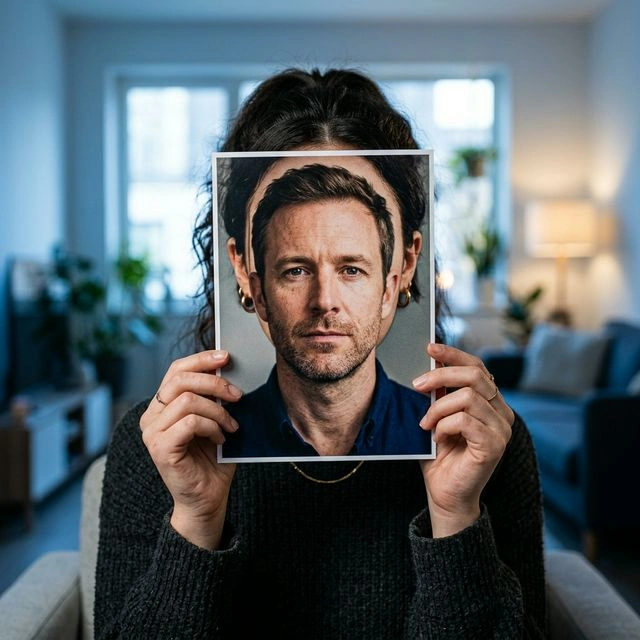
Se está a perguntar como trocar rostos no Photoshop, a resposta curta é: sim, o Photoshop consegue, e bem, quando tem as imagens certas, paciência e alguma experiência de edição.
A resposta longa é a mais útil.
Trocas de rosto no Photoshop não são só copiar um rosto e colar noutra foto. Para parecer natural, normalmente precisa alinhar o rosto, mascarar com cuidado, misturar cores, suavizar bordas e por vezes corrigir luz, tom de pele e proporções.
Por isso este guia faz duas coisas:
- Mostra-lhe o processo básico no Photoshop.
- Ajuda-o a decidir se o Photoshop é realmente a ferramenta certa para si.
Se já usa Photoshop e quer controlo manual total, continua a ser uma boa opção. Se é iniciante e só quer um resultado rápido e natural, há normalmente um caminho mais fácil.
Como trocar rostos no Photoshop
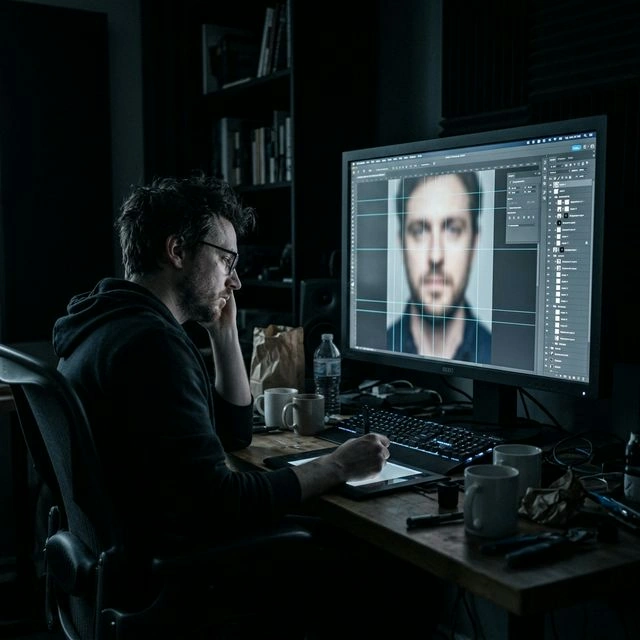
Eis a versão simples do fluxo de trabalho.
1. Abra as duas fotos no Photoshop
Escolha duas imagens em que:
- os rostos estejam virados com ângulo semelhante
- a iluminação seja razoavelmente parecida
- as expressões não sejam totalmente diferentes
- a resolução seja suficiente para editar com limpeza
Isto importa mais do que muitos tutoriais admitem. Mesmo um bom editor luta se um rosto é de frente e o outro de perfil, ou se uma imagem é luz de dia e a outra interior escuro.
2. Leve um rosto para a imagem principal
Coloque a imagem do rosto de origem por cima da foto alvo como nova camada. Ainda não precisa de perfeição — só quer ambas as imagens no mesmo documento para as alinhar.
3. Alinhe o rosto
Use ferramentas do Photoshop como:
- Ferramenta Mover
- Transformação livre
- Alinhar camadas automaticamente
Redimensione e posicione o rosto de cima para que olhos, nariz e boca fiquem mais ou menos onde devem na foto alvo.
É um dos passos mais importantes. Se os traços não encaixarem aqui, tudo o que vier a seguir parecerá falso.
4. Adicione uma máscara de camada
Em vez de apagar partes da camada de cima, adicione uma máscara de camada. Assim oculta ou revela áreas sem destruir pixéis.
Depois use um pincel suave na máscara para fundir gradualmente o novo rosto na imagem original.
Porque as máscaras importam:
- dão mais controlo do que apagar pixéis
- permitem refinar bordas devagar
- facilitam corrigir erros
5. Funda cor e bordas
Com o rosto no lugar, o problema costuma não ser a forma, mas o realismo.
É aqui que muitos utilizadores do Photoshop começam a ajustar:
- tom de pele
- brilho
- contraste
- sombras
- nitidez
- desfoque
Ferramentas úteis podem incluir:
- Correspondência de cor
- Curvas
- Matiz/Saturação
- Ferramenta Desfoque
- Misturar camadas automaticamente
Se o rosto colado parecer demasiado nítido, plano, quente ou brilhante face ao original, o resultado ainda parecerá claramente editado mesmo com o posicionamento certo.
6. Refine os detalhes
Para um acabamento polido, pode também precisar de:
- Distorcer
- Liquefy ou Liquefy consciente do rosto
- limpeza extra da máscara na linha da mandíbula e na raiz do cabelo
- pequenos retoques em dentes, sobrancelhas ou sombras
Costuma ser a diferença entre:
«Tecnicamente troquei o rosto»
e
«Isto até parece credível.»
Por que as trocas no Photoshop podem ser mais difíceis do que parecem
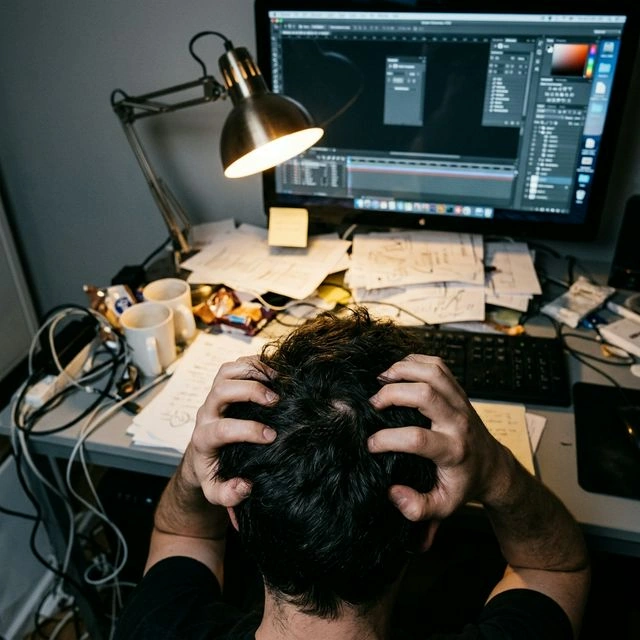
Muitos tutoriais fazem parecer rápido e fácil. Às vezes é — mas só nas condições certas.
Na prática, o Photoshop fica mais difícil quando:
- os dois rostos têm ângulos diferentes
- a iluminação não combina
- uma pessoa sorri e a outra não
- um rosto está parcialmente coberto por cabelo, óculos ou mãos
- a qualidade da imagem é irregular
Por isso a verdadeira habilidade não é saber onde estão os botões, mas fazer o retoque parecer natural.
Se já conhece o Photoshop, parece normal. Se é iniciante, uma ideia simples torna-se muitas vezes um projeto surpreendentemente longo.
O que usar o Photoshop para trocas de rosto realmente custa
A parte que a maioria dos tutoriais rápidos ignora.
1. Precisa do software
A 2 de abril de 2026, a Adobe indica, entre outras coisas:
- Photoshop (app única) a partir de 22,99 $/mês
- Plano de fotografia a partir de 19,99 $/mês
Por isso o Photoshop não é a opção mais conveniente se só quer testar uma ou duas trocas depressa.
2. Precisa de um desktop que aguente
Os requisitos técnicos do Photoshop apontam para o habitual em posto fixo:
- pelo menos 8 GB de RAM, 16 GB recomendados
- suporte de GPU
- espaço livre suficiente para instalação e ficheiros de trabalho
- internet para instalação, ativação e serviços de subscrição
É razoável para muitos designers. Menos atractivo se só quer substituir um rosto numa foto hoje à noite.
3. Precisa de conhecimentos de edição
Para um bom resultado no Photoshop ajuda perceber:
- camadas
- máscaras
- seleções
- transformações
- correção de cor
- fusão de bordas
- ajustes de proporções faciais
É muito para aprender se só queria uma troca rápida.
Para quem as trocas no Photoshop realmente servem
O Photoshop continua a ser a escolha certa para algumas pessoas.
Faz sentido se:
- já se sente à vontade com o Photoshop
- é designer, retocador ou fotógrafo
- trabalha num fluxo baseado em PSD
- quer controlar cada detalhe manualmente
- está a corrigir uma imagem de alto valor em vez de muitas imagens muito depressa
Por outras palavras, o Photoshop é excelente quando o controlo importa mais do que a velocidade.
Quem devia provavelmente usar uma opção mais simples
O Photoshop normalmente não é o melhor ponto de partida se:
- é iniciante
- está a experimentar trocas de rosto pela primeira vez
- usa um portátil básico
- procura o caminho mais rápido para um resultado utilizável
- planeia várias fotos
- também quer trocas de rosto em vídeo
Aí uma ferramenta no browser faz mais sentido.
Por que iniciantes podem preferir o face-swap.ai

Se o seu objetivo não é «ensina-me Photoshop», mas sim «ajuda-me a ter uma troca limpa com menos atrito», o face-swap.ai é muitas vezes o arranque mais fácil.
Eis porquê.
Sem download nem configuração do Photoshop
Em vez de subscrever a Adobe, instalar software e aprender máscaras de camada, pode começar no browser.
Isso remove de uma vez quatro barreiras comuns para iniciantes:
- sem instalação no desktop
- sem subscrição Adobe só para experimentar
- sem precisar de aprender primeiro as ferramentas do Photoshop
- sem precisar de um setup de edição mais sério
Mais rápido para trocas simples em foto
Se só quer pôr um rosto numa imagem, um fluxo no browser costuma ser mais fácil do que:
- abrir dois ficheiros
- empilhar camadas
- alinhar à mão
- mascarar
- corrigir cor
O Photoshop dá mais controlo. O face-swap.ai dá um caminho mais rápido para um resultado utilizável.
Melhor para trabalho em lote
É aqui que a diferença fica muito maior.
Se quer trocar rostos em várias imagens, o Photoshop torna-se repetitivo:
- duplicar o fluxo
- realinhar cada imagem
- repetir o trabalho de máscara
- repetir a correção de cor
O face-swap.ai encaixa muito melhor se processa muitas fotos, cria variações rápido ou passa de edições pontuais para um fluxo repetível.
Também suporta trocas de rosto em vídeo
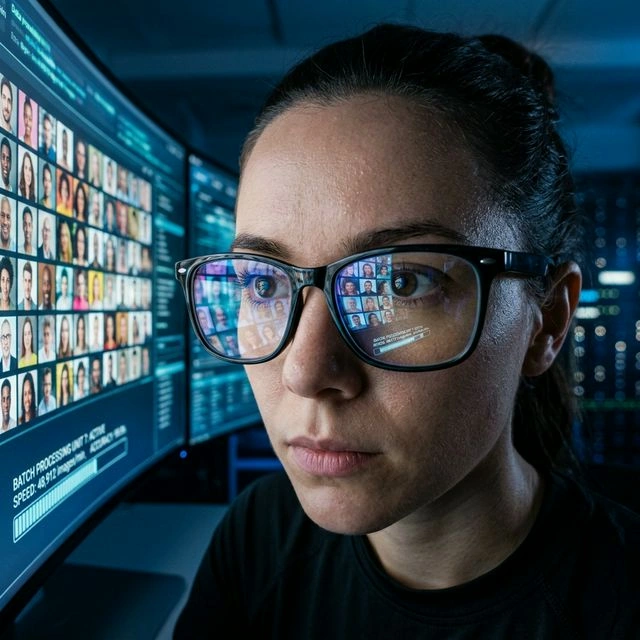
É uma grande vantagem prática.
O Photoshop pode responder à sua pergunta sobre imagem, mas não à seguinte que muitos fazem:
E se eu também quiser trocar rostos num vídeo?
Com o face-swap.ai pode ficar no mesmo ecossistema para:
- trocas em foto
- fluxos de imagem em lote
- trocas em vídeo
É muito mais simples do que aprender uma ferramenta para fotos e depois procurar uma segunda para vídeo.
Photoshop vs face-swap.ai
| Categoria | Photoshop | face-swap.ai |
|---|---|---|
| Configuração | Requer software Adobe e fluxo em desktop | Começa no seu browser |
| Custo para começar | Por subscrição | Grátis para começar |
| Curva de aprendizagem | Média a alta | Baixa |
| Controlo manual | Muito alto | Inferior ao Photoshop, mas mais fácil para iniciantes |
| Edições pontuais | Bom se já sabe Photoshop | Mais rápido para a maioria dos iniciantes |
| Trocas de foto em lote | Trabalho manual repetitivo | Encaixa muito melhor |
| Trocas de rosto em vídeo | Não é a ferramenta natural | Suportado na mesma família de produtos |
| Ideal para | Designers, retocadores, utilizadores Photoshop | Iniciantes, resultados rápidos, lote e vídeo |
Então, deve usar o Photoshop para trocar rostos?
Sim, se:
- já usa Photoshop
- quer controlo manual fino
- está a editar uma imagem importante e não se importa de investir tempo
Provavelmente não, se:
- é novo em edição
- quer uma resposta rápida, não uma nova competência
- precisa de vários resultados
- quer algo mais fácil de repetir
No fundo é essa a decisão.
O Photoshop não é mau em trocas de rosto. Só é caro de várias formas: software, setup, tempo de aprendizagem e esforço manual.
Se esse compromisso vale a pena para si, o Photoshop continua a funcionar.
Se não, o face-swap.ai é o arranque mais simples.
Recomendação final
Se já conhece o Photoshop e quer controlo completo sobre cada borda, tom e detalhe, fique no Photoshop.
Mas se é iniciante e o seu objetivo real é fazer uma troca de rosto depressa, o face-swap.ai é o melhor primeiro passo. Pode trocar rostos online grátis, sem instalação, e passar para lotes de fotos ou vídeo sem montar primeiro um fluxo completo de edição em desktop.
Experimente o Photoshop se quiser aprender o ofício.
Experimente o face-swap.ai se quiser o resultado.
Comece online
Quer uma opção mais rápida que o Photoshop? Comece a trocar rostos no browser — sem instalar o Photoshop.
Se precisar de mais do que uma edição, use troca de rostos em lote para várias imagens, ou troca de rostos em vídeo quando quiser ir além da foto fixa.