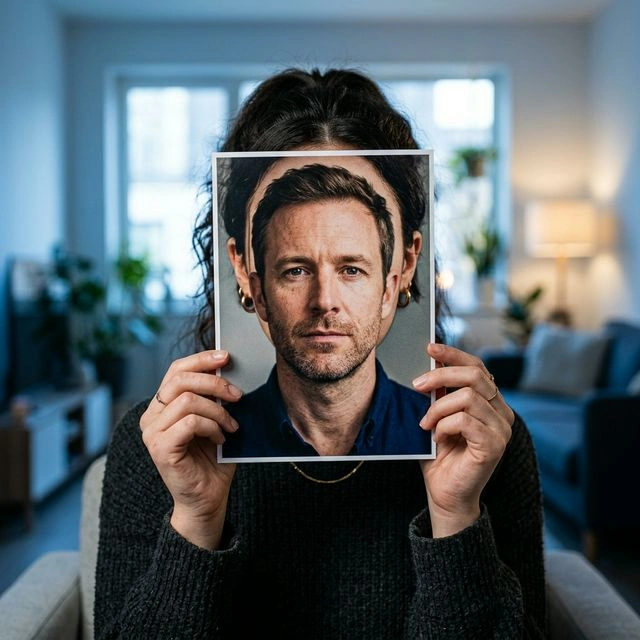
Photoshopで顔を入れ替えたいと思っているなら、短い答えは「はい、できます」。適切な画像と忍耐、そしてある程度の編集経験があれば、Photoshopはよくやってくれます。
長い答えのほうが役に立ちます。
Photoshopでの顔入れ替えは、顔をコピーして別の写真に貼るだけではありません。自然に見せるには、顔の位置合わせ、丁寧なマスク、色のブレンド、輪郭の柔らかさ、場合によっては光・肌色・プロポーションの追加調整が必要になります。
そこでこのガイドでは次の2つを行います。
- Photoshopの基本的な流れを示す。
- Photoshopが本当にあなた向きのツールか判断する手助けをする。
すでにPhotoshopを使い、手動で細かく制御したいなら、いまも有力な選択肢です。初心者で、速く自然な結果だけ欲しいなら、たいていもっと簡単な道があります。
Photoshopで顔を入れ替える方法
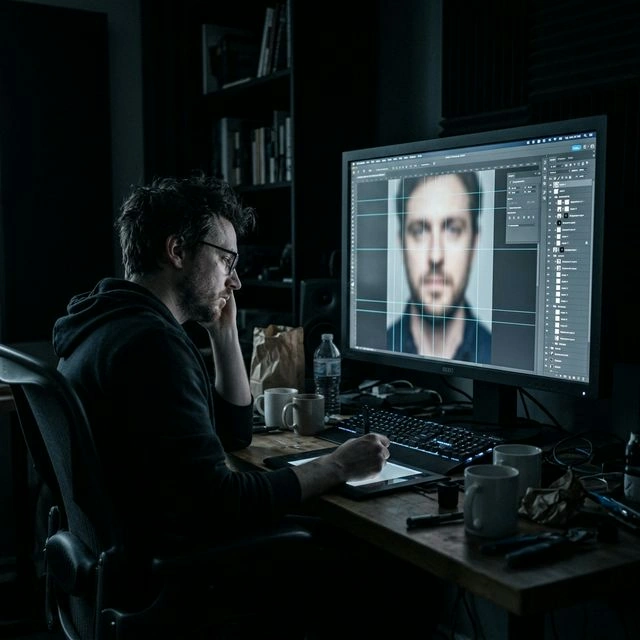
ワークフローのシンプル版です。
1. 両方の写真をPhotoshopで開く
次のような2枚を選びます。
- 顔の向きがおおよそ近い
- 光の雰囲気がそれなりに似ている
- 表情の差が極端に大きくない
- 解像度がきれいに編集できる程度にある
多くのチュートリアルが認める以上にここが重要です。片方が正面でもう片方が横顔、または片方が明るい屋外でもう片方が薄暗い室内では、熟練者でも苦労します。
2. 片方の顔をメイン画像に載せる
元の顔画像をターゲット写真の上に新しいレイヤーとして置きます。まだ完璧を目指す段階ではありません。位置合わせのために同じドキュメントに両方入れておけばよいです。
3. 顔を合わせる
次のようなPhotoshopツールを使います。
- 移動ツール
- 自由変形
- レイヤーを自動で整列
上の顔を拡大縮小・配置し、目・鼻・口がターゲット写真上でおおよそ正しい位置に来るようにします。
最も重要なステップのひとつです。ここで特徴が合わなければ、その後の作業はどれも不自然に感じられます。
4. レイヤーマスクを追加する
上のレイヤーを消しゴムで削るのではなく、レイヤーマスクを追加します。ピクセルを壊さずに表示・非表示を切り替えられます。
マスク上で柔らかいブラシを使い、新しい顔を元画像に徐々に馴染ませます。
マスクが重要な理由:
- ピクセル削除より細かく制御できる
- 輪郭をゆっくり磨ける
- 失敗を直しやすい
5. 色と輪郭をブレンドする
顔の位置が決まると、次の課題は形よりもリアルさであることが多いです。
ここでPhotoshopユーザーはしばしば次を調整し始めます。
- 肌色
- 明るさ
- コントラスト
- 影
- シャープさ
- ぼかし
役立つツールの例:
- 色の適合
- トーンカーブ
- 色相・彩度
- ぼかしツール
- レイヤーを自動ブレンド
貼り付けた顔が元画像に比べてシャープすぎたり、平らすぎたり、暖色すぎたり明るすぎたりすると、位置が合っていても「明らかに加工された」印象のままです。
6. ディテールを仕上げる
仕上げをきちんと見せたいなら、次も必要になることがあります。
- ワープ
- リキファイまたは顔を認識したリキファイ
- あごのラインや生え際まわりのマスクの追加クリーンアップ
- 歯・眉・影の微調整
ふつう、次の差になります。
「技術的には顔を入れ替えた」
と
「これは本当に自然に見える」
Photoshopの顔入れ替えが見た目以上に難しい理由
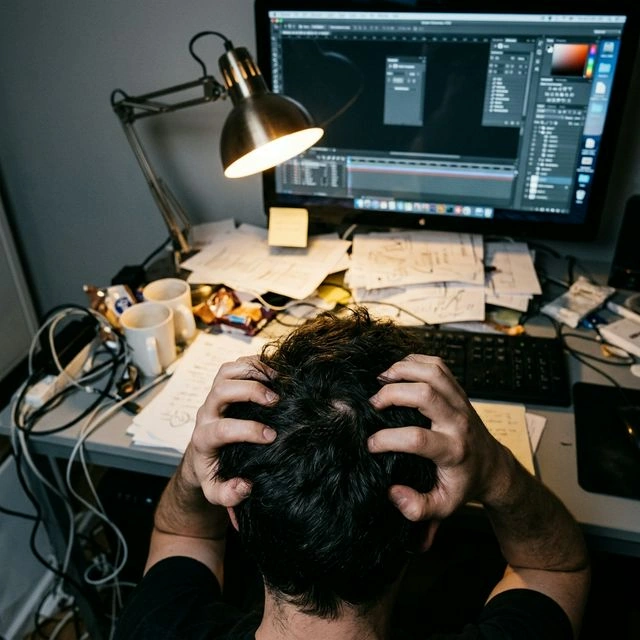
多くのチュートリアルは簡単そうに聞こえます。条件が揃えばそうですが、そうとは限りません。
実務では、次のようなときにPhotoshopは難しくなります。
- 2つの顔の角度が違う
- 光が合わない
- 片方だけ笑っている
- 髪・メガネ・手で顔が一部隠れている
- 画質にムラがある
本当のスキルはボタンの場所ではなく、編集を自然に見せることです。
Photoshopに慣れていれば当たり前に聞こえますが、初心者には単純なアイデアが思いのほか時間のかかる作業になりがちです。
Photoshopで顔入れ替えをする本当のコスト
短いチュートリアルが飛ばしがちな部分です。
1. ソフトが必要
2026年4月2日時点で、Adobeの例として:
- Photoshop単体アプリ 月額22.99米ドル〜
- フォトプラン 月額19.99米ドル〜
すぐに顔入れ替えを試したいだけなら、Photoshopは最も手軽な選択肢ではありません。
2. それなりのデスクトップ環境が必要
Photoshopの動作環境は、一般的なデスクトップ前提です。
- RAM 8GB以上(16GB推奨)
- GPU対応
- インストールと作業用に十分な空き容量
- インストール・認証・サブスクリプション用のインターネット
多くのデザイナーには妥当です。今夜1枚だけ顔を差し替えたい人には魅力が薄いかもしれません。
3. 編集の知識が必要
Photoshopで良い結果を出すには、次を理解していると有利です。
- レイヤー
- マスク
- 選択範囲
- 変形
- 色補正
- エッジのブレンド
- 顔のプロポーション修正
速い顔入れ替えだけが目的なら、学ぶ量としてはかなり多いです。
Photoshopの顔入れ替えが本当に向いている人
Photoshopは、ある種の人には依然として正解です。
次に当てはまるなら理にかなっています。
- すでにPhotoshopに慣れている
- デザイナー、レタッチャー、フォトグラファーである
- PSD中心のワークフローで動いている
- 細部まで手動でコントロールしたい
- 大量の画像を素早く処理するより、価値の高い1枚を直したい
つまり、スピードよりコントロールが優先されるときPhotoshopは優れています。
もっとシンプルな手段のほうがよい人
次のような場合、Photoshopは第一選択になりにくいです。
- 初心者である
- 初めて顔入れ替えを試す
- 一般的なノートPCだけを使っている
- 使える結果まで最速で辿り着きたい
- 複数枚まとめて処理したい
- 動画の顔入れ替えもしたい
その場合はブラウザツールのほうが合理的なことが多いです。
初心者がface-swap.aiを選びやすい理由

目標が「Photoshopを教えて」ではなく「手間を減らしてきれいに顔を入れ替えたい」なら、face-swap.aiのほうが始めやすいことが多いです。
理由は次のとおりです。
ダウンロードやPhotoshop環境構築が不要
Adobeに加入し、ソフトを入れ、レイヤーマスクを覚える代わりに、ブラウザから始められます。
初心者にありがちな障壁が一度に4つ減ります。
- デスクトップへのインストールがない
- 試すだけのAdobeサブスクが不要
- 先にPhotoshopツールを覚える必要がない
- 本格的な編集用マシンがなくてもよい
シンプルな写真の入れ替えなら速い
1枚の顔を1枚の画像に載せたいだけなら、ブラウザの流れのほうが、だいたい次より簡単です。
- 2ファイルを開く
- レイヤーを重ねる
- 手で位置合わせ
- マスク
- 色補正
Photoshopはコントロールが多い。face-swap.aiは使える結果への道が速い。
一括作業に向く
ここで差が大きく開きます。
複数画像で顔を入れ替えると、Photoshopはすぐに反復作業になります。
- 手順の複製
- 画像ごとの再配置
- マスク作業の繰り返し
- 色補正の繰り返し
複数枚を処理したり、素早くバリエーションを作ったり、単発から繰り返しフローに移るなら、face-swap.aiのほうが自然にフィットします。
動画の顔入れ替えにも対応
実務では大きな利点です。
Photoshopは静止画の疑問には答えても、多くの人が次に聞くことには答えません。
動画でも顔を入れ替えたい場合は?
face-swap.aiなら、同じ環境で次がまとめられます。
- 写真の顔入れ替え
- 画像の一括ワークフロー
- 動画の顔入れ替え
写真用ツールを覚えてから別の動画ツールを探すよりずっと簡単です。
Photoshop と face-swap.ai
| 項目 | Photoshop | face-swap.ai |
|---|---|---|
| セットアップ | Adobeソフトとデスクトップ作業が必要 | ブラウザで開始 |
| 始めるコスト | サブスクリプション | 無料で開始可能 |
| 習熟のしやすさ | 中〜高 | 低 |
| 手動での制御 | 非常に高い | Photoshopより低いが初心者には扱いやすい |
| 単発の編集 | Photoshopに慣れていれば向いている | 多くの初心者には速い |
| 写真の一括入れ替え | 手作業の繰り返し | ずっと適している |
| 動画の顔入れ替え | 本来の用途ではない | 同じ製品群で対応 |
| 向いている人 | デザイナー、レタッチャー、Photoshopユーザー | 初心者、速い結果、一括と動画のワークフロー |
では、顔入れ替えにPhotoshopを使うべき?
使うべきなのは次の場合:
- すでにPhotoshopを使っている
- 細かい手動コントロールが欲しい
- 重要な1枚を編集できれば時間をかけてもよい
おそらく向かないのは次の場合:
- 編集が初めて
- 新しいスキルより早い答えが欲しい
- 複数の成果物が必要
- 同じことを繰り返しやすい方法が欲しい
実質的にはこの判断です。
Photoshopの顔入れ替えは悪くありません。ただしソフト、環境、学習時間、手作業など、いろいろな意味でコストがかかります。
そのトレードオフが許容できるなら、Photoshopは依然として有効です。
そうでなければ、face-swap.aiのほうがシンプルな出発点です。
最終的なおすすめ
Photoshopに慣れ、輪郭・トーン・ディテールすべてを自分で握りたいなら、Photoshopのままでよいでしょう。
初心者で、本当に欲しいのが素早い顔入れ替えなら、face-swap.aiのほうが最初の一歩として適しています。無料でオンライン顔入れ替えができ、インストールなしで、デスクトップの本格編集フローを組む前に一括写真や動画の入れ替えに進めます。
技術を学びたいならPhotoshopを試す。
結果が欲しいならface-swap.aiを試す。
オンラインで始める
Photoshopより速い方法がいい? ブラウザで顔の入れ替えを始める — Photoshopのインストールは不要です。