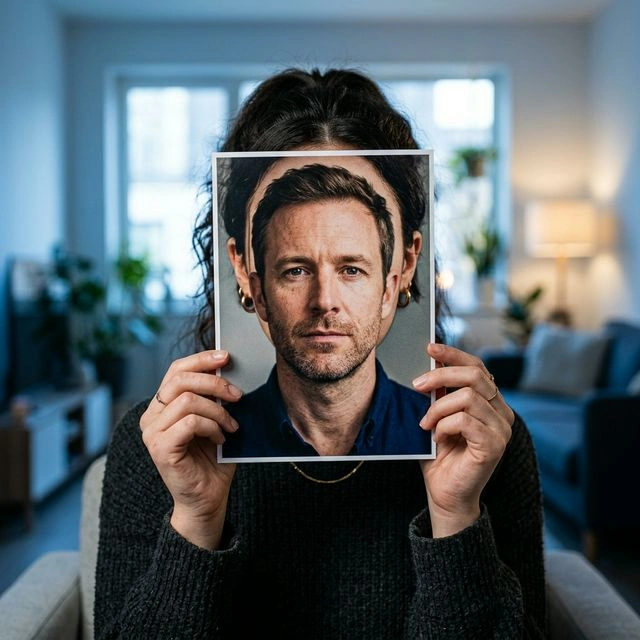
Jeśli zastanawiasz się, jak zamieniać twarze w Photoshopie, krótka odpowiedź brzmi: tak, Photoshop to potrafi i robi to dobrze, gdy masz odpowiednie zdjęcia, cierpliwość i trochę doświadczenia w edycji.
Dłuższa odpowiedź jest bardziej przydatna.
Zamiana twarzy w Photoshopie to nie tylko skopiowanie twarzy i wklejenie na inne zdjęcie. Żeby wyglądało naturalnie, zwykle trzeba wyrównać twarz, starannie ją zamaskować, zmieszać kolory, zmiękczyć krawędzie i czasem poprawić światło, odcień skóry i proporcje.
Dlatego ten przewodnik robi dwie rzeczy:
- Pokazuje podstawowy proces w Photoshopie.
- Pomaga ocenić, czy Photoshop to naprawdę narzędzie dla ciebie.
Jeśli już korzystasz z Photoshopa i chcesz pełnej ręcznej kontroli, to wciąż solidna opcja. Jeśli jesteś początkujący i chcesz szybko uzyskać naturalny efekt, zwykle jest łatwiejsza droga.
Jak zamieniać twarze w Photoshopie
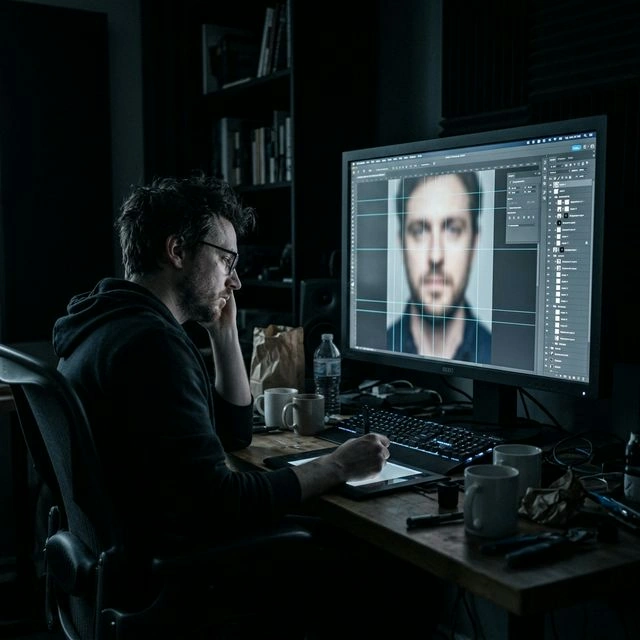
Oto uproszczona wersja workflowu.
1. Otwórz oba zdjęcia w Photoshopie
Wybierz dwa obrazy, w których:
- twarze są obrócone pod podobnym kątem
- oświetlenie jest w miarę podobne
- mimika nie jest skrajnie różna
- rozdzielczość wystarcza do czystej edycji
To ważniejsze, niż przyznaje wiele tutoriali. Nawet dobry edytor ma problem, gdy jedna twarz jest en face, a druga z profilu, albo gdy jedno zdjęcie jest w jasnym świetle dziennym, a drugie w przyciemnionym wnętrzu.
2. Przenieś jedną twarz do głównego obrazu
Umieść obraz twarzy źródłowej nad zdjęciem docelowym jako nową warstwę. Na razie nie musi być idealnie — chodzi o to, by oba obrazy były w jednym dokumencie do wyrównania.
3. Wyrównaj twarz
Użyj narzędzi Photoshopa, np.:
- Narzędzie przesunięcia
- Swobodna transformacja
- Automatyczne wyrównywanie warstw
Zmień rozmiar i ustaw górną twarz tak, by oczy, nos i usta były mniej więcej tam, gdzie powinny na zdjęciu docelowym.
To jeden z najważniejszych kroków. Jeśli rysy tu nie pasują, wszystko później będzie wyglądało sztucznie.
4. Dodaj maskę warstwy
Zamiast wymazywać fragmenty górnej warstwy, dodaj maskę warstwy. Dzięki temu ukrywasz lub pokazujesz obszary bez niszczenia pikseli.
Potem użyj miękkiego pędzla na masce, by stopniowo zblendować nową twarz z oryginałem.
Dlaczego maski mają znaczenie:
- dają większą kontrolę niż usuwanie pikseli
- pozwalają powoli dopracować krawędzie
- ułatwiają poprawianie błędów
5. Zmieszaj kolor i krawędzie
Gdy twarz jest na miejscu, problemem zwykle nie jest kształt, lecz realizm.
Tu użytkownicy Photoshopa często zaczynają korygować:
- odcień skóry
- jasność
- kontrast
- cienie
- ostrość
- rozmycie
Przydatne narzędzia to m.in.:
- Dopasuj kolor
- Krzywe
- Odcień/Nasycenie
- Rozmycie
- Automatyczne mieszanie warstw
Jeśli wklejona twarz jest zbyt ostra, płaska, ciepła lub jasna względem oryginału, efekt nadal będzie wyglądał na wyraźnie edytowany, nawet przy dobrym ustawieniu.
6. Dopracuj detale
Dla wykończonego efektu możesz też potrzebować:
- Zniekształcanie
- Płynny kształt lub świadomy twarzy
- dodatkowego czyszczenia maski wokół linii żuchwy i linii włosów
- drobnych poprawek przy zębach, brwiach lub cieniach
Zwykle to różnica między:
„Technicznie zamieniłem twarz”
a
„To naprawdę wygląda wiarygodnie.”
Dlaczego zamiana twarzy w Photoshopie bywa trudniejsza, niż się wydaje
Wiele tutoriali brzmi jak szybka i łatwa sprawa. Czasem tak jest — ale tylko przy dobrych warunkach.
W praktyce Photoshop utrudnia sytuacja, gdy:
- dwie twarze mają różne kąty
- oświetlenie się nie zgadza
- jedna osoba się uśmiecha, a druga nie
- twarz jest częściowo zakryta włosami, okularami lub dłońmi
- jakość obrazu jest nierówna
Prawdziwa umiejętność to nie znajomość przycisków, lecz sprawienie, by montaż wyglądał naturalnie.
Jeśli znasz Photoshopa, to brzmi normalnie. Jeśli jesteś początkujący, prosty pomysł często zmienia się w czasochłonny projekt.
Co naprawdę kosztuje używanie Photoshopa do zamiany twarzy
Część, którą większość krótkich tutoriali pomija.
1. Potrzebujesz oprogramowania
Na 2 kwietnia 2026 r. Adobe podaje m.in.:
- pojedynczą aplikację Photoshop od 22,99 USD/mies.
- plan fotograficzny od 19,99 USD/mies.
Photoshop nie jest więc najwygodniejszy, jeśli chcesz tylko szybko przetestować jedną–dwie zamiany.
2. Potrzebujesz komputera, który to udźwignie
Wymagania techniczne Photoshopa wskazują na typowe oczekiwania stacji roboczej:
- co najmniej 8 GB RAM, zalecane 16 GB
- obsługa GPU
- wystarczająco wolnego miejsca na instalację i pliki robocze
- internet do instalacji, aktywacji i usług subskrypcji
Dla wielu designerów to w porządku. Mniej atrakcyjne, jeśli chcesz tylko dziś wieczorem podmienić twarz na jednym zdjęciu.
3. Potrzebujesz wiedzy o edycji
Dobry efekt w Photoshopie wymaga zrozumienia m.in.:
- warstw
- masek
- zaznaczeń
- transformacji
- korekcji koloru
- blendowania krawędzi
- poprawek proporcji twarzy
To dużo nauki, jeśli szukałeś tylko szybkiej zamiany twarzy.
Dla kogo zamiana twarzy w Photoshopie ma największy sens
Photoshop wciąż jest właściwym wyborem dla części osób.
Ma to sens, gdy:
- czujesz się pewnie w Photoshopie
- jesteś designerem, retuszerem lub fotografem
- pracujesz w workflow opartym na PSD
- chcesz ręcznie kontrolować każdy detal
- poprawiasz jeden bardzo ważny obraz zamiast wielu bardzo szybko
Innymi słowy, Photoshop świetnie się sprawdza, gdy kontrola waży więcej niż szybkość.
Kto powinien raczej wybrać prostsze narzędzie
Photoshop zwykle nie jest najlepszym startem, gdy:
- jesteś początkujący
- pierwszy raz próbujesz zamiany twarzy
- masz podstawowego laptopa
- szukasz najszybszej drogi do użytecznego efektu
- planujesz wiele zdjęć
- chcesz też zamiany twarzy w wideo
Wtedy narzędzie w przeglądarce często ma większy sens.
Dlaczego początkujący mogą woleć face-swap.ai

Jeśli twoim celem nie jest „naucz mnie Photoshopa”, tylko „pomóż mi zrobić czystą zamianę twarzy z mniejszym wysiłkiem”, face-swap.ai jest często łatwiejszym startem.
Oto dlaczego.
Bez pobierania i konfiguracji Photoshopa
Zamiast subskrypcji Adobe, instalacji i nauki masek warstw możesz zacząć w przeglądarce.
To usuwa naraz cztery typowe bariery dla początkujących:
- brak instalacji na komputerze
- brak subskrypcji Adobe tylko po to, by spróbować
- nie musisz najpierw uczyć się narzędzi Photoshopa
- nie potrzebujesz poważniejszego stanowiska do edycji
Szybciej przy prostej zamianie na zdjęciu
Jeśli chcesz tylko nałożyć jedną twarz na obraz, workflow w przeglądarce zwykle jest prostszy niż:
- otwieranie dwóch plików
- układanie warstw
- ręczne wyrównywanie
- maskowanie
- korekcja koloru
Photoshop daje większą kontrolę. face-swap.ai — szybszą drogę do użytecznego efektu.
Lepsze do pracy wsadowej
Tu różnica rośnie najbardziej.
Przy zamianie twarzy na wielu obrazach Photoshop szybko staje się powtarzalny:
- duplikowanie całego workflowu
- ponowne wyrównywanie każdego obrazu
- powtarzanie pracy na maskach
- powtarzanie korekcji koloru
face-swap.ai znacznie lepiej pasuje, gdy przetwarzasz wiele zdjęć, szybko tworzysz warianty lub przechodzisz z jednorazowych edycji do powtarzalnego procesu.
Obsługuje też zamianę twarzy w wideo
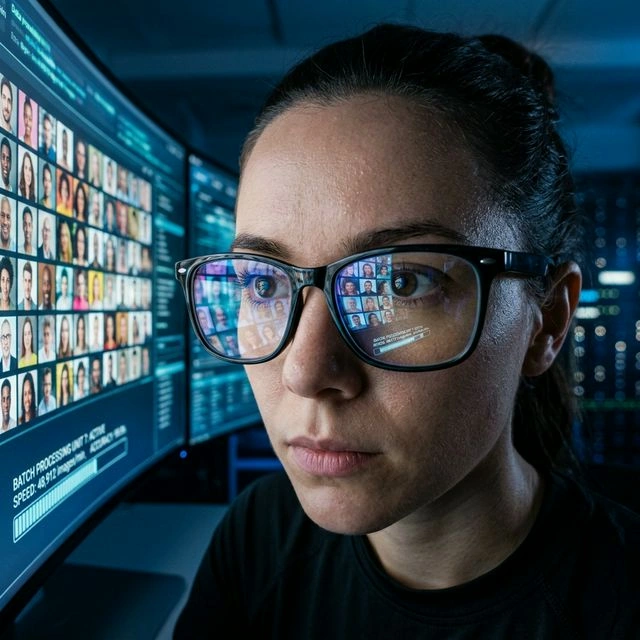
To duża praktyczna zaleta.
Photoshop odpowiada na pytanie o zdjęcie, ale nie na kolejne, które zadaje wielu użytkowników:
A co, jeśli chcę też zamieniać twarze w wideo?
Z face-swap.ai zostajesz w jednym ekosystemie dla:
- zamiany twarzy na zdjęciach
- workflowów wsadowych na obrazach
- zamiany twarzy w wideo
To znacznie prostsze niż uczenie się narzędzia do zdjęć i potem szukanie drugiego do wideo.
Photoshop a face-swap.ai
| Kategoria | Photoshop | face-swap.ai |
|---|---|---|
| Konfiguracja | Wymaga oprogramowania Adobe i workflowu na komputerze | Start w przeglądarce |
| Koszt startu | W modelu subskrypcji | Darmowy start |
| Krzywa nauki | Średnia do wysokiej | Niska |
| Kontrola ręczna | Bardzo wysoka | Niższa niż w Photoshopie, ale łatwiejsza dla początkujących |
| Jednorazowe edycje | Dobrze, jeśli znasz Photoshopa | Szybciej dla większości początkujących |
| Wsadowa zamiana na zdjęciach | Powtarzalna praca ręczna | Znacznie lepsze dopasowanie |
| Zamiana twarzy w wideo | Nie jest naturalnym narzędziem do tego | Obsługiwane w tej samej rodzinie produktów |
| Najlepsze dla | Designerów, retuszerów, użytkowników Photoshopa | Początkujących, szybkich efektów, wsadu i wideo |
Więc czy warto używać Photoshopa do zamiany twarzy?
Tak, jeśli:
- już używasz Photoshopa
- chcesz precyzyjnej ręcznej kontroli
- edytujesz ważny obraz i nie przeszkadza ci poświęcenie czasu
Raczej nie, jeśli:
- jesteś nowy w edycji
- chcesz szybkiej odpowiedzi, a nie nowej umiejętności
- potrzebujesz wielu wyników
- chcesz czegoś łatwiejszego do powtórzenia
To właściwie ta decyzja.
Photoshop nie jest zły w zamianie twarzy. Po prostu jest „drogi” na wiele sposobów: oprogramowanie, sprzęt, czas nauki i wysiłek ręczny.
Jeśli ten kompromis ci odpowiada, Photoshop wciąż działa.
Jeśli nie, face-swap.ai to prostszy start.
Końcowa rekomendacja
Jeśli znasz Photoshopa i chcesz pełnej kontroli nad każdą krawędzią, tonem i detalem — zostaw przy Photoshopie.
Ale jeśli jesteś początkujący i twoim celem jest szybko zrobić zamianę twarzy, face-swap.ai to lepszy pierwszy krok. Zamieniasz twarze online za darmo, bez instalacji i możesz przejść do wsadowej obróbki zdjęć lub wideo bez budowania całego desktopowego workflowu edycji.
Wypróbuj Photoshopa, jeśli chcesz poznać rzemiosło.
Wypróbuj face-swap.ai, jeśli chcesz efektu.
Zacznij online
Chcesz szybszą opcję niż Photoshop? Zacznij zamieniać twarze w przeglądarce — bez instalacji Photoshopa.
Jeśli potrzebujesz więcej niż jednej edycji, użyj wsadowej zamiany twarzy dla wielu obrazów lub zamiany twarzy w wideo, gdy chcesz wyjść poza zdjęcia statyczne.