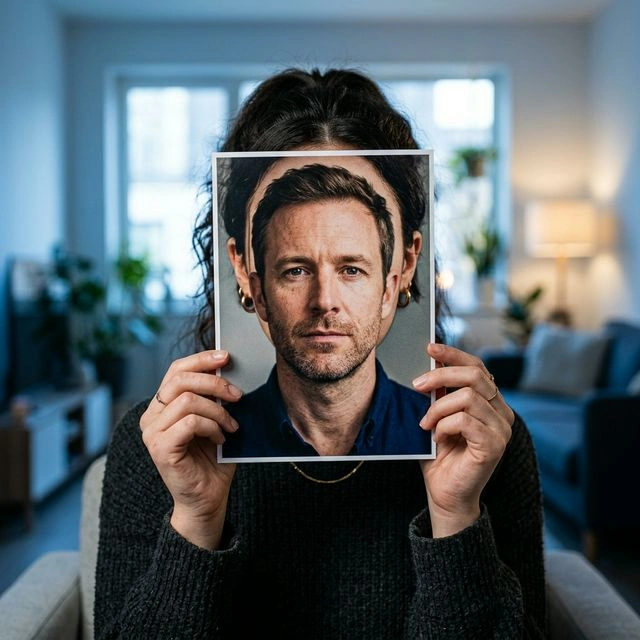
Wenn du dich fragst, wie man Gesichter in Photoshop tauscht, lautet die kurze Antwort: Ja, Photoshop kann das — und zwar gut, wenn du die passenden Bilder, genug Geduld und etwas Bearbeitungserfahrung hast.
Die längere Antwort ist die nützlichere.
Gesichtstausche in Photoshop sind nicht nur Kopieren und Einfügen. Für ein natürliches Ergebnis musst du meist das Gesicht ausrichten, sauber maskieren, Farben mischen, Kanten weichzeichnen und manchmal Licht, Hautton und Proportionen nachbessern.
Deshalb erfüllt dieser Leitfaden zwei Dinge:
- Er zeigt dir den grundlegenden Photoshop-Ablauf.
- Er hilft dir zu entscheiden, ob Photoshop wirklich das richtige Tool für dich ist.
Wenn du Photoshop schon nutzt und volle manuelle Kontrolle willst, bleibt es eine solide Option. Wenn du Einsteiger bist und schnell ein natürlich wirkendes Ergebnis willst, gibt es meist einen einfacheren Weg.
So tauschst du Gesichter in Photoshop
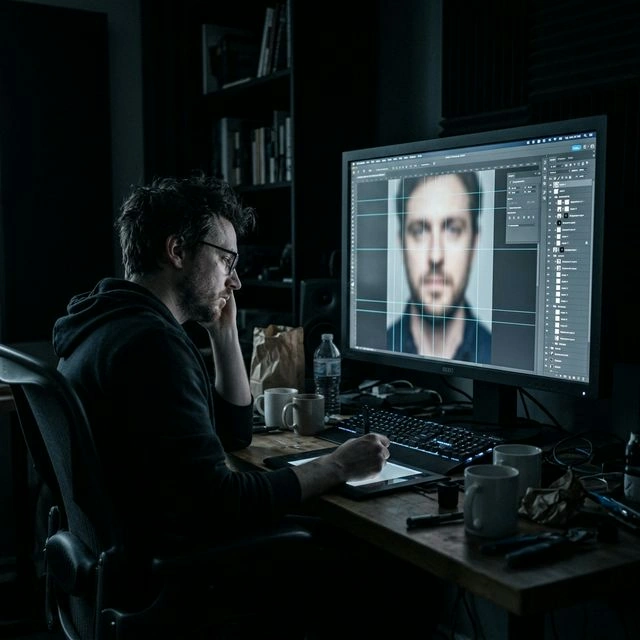
Hier ist die einfache Version des Workflows.
1. Beide Fotos in Photoshop öffnen
Wähle zwei Bilder, bei denen:
- die Gesichter in einem ähnlichen Winkel gedreht sind
- die Beleuchtung einigermaßen ähnlich ist
- die Mimik nicht völlig unterschiedlich ist
- die Auflösung hoch genug für saubere Bearbeitung ist
Das ist wichtiger, als die meisten Tutorials zugeben. Selbst ein guter Editor kämpft, wenn ein Gesicht von vorne und das andere im Profil ist — oder ein Bild in hellem Tageslicht und das andere in gedämpftem Innenlicht.
2. Ein Gesicht in das Hauptbild legen
Lege das Quellgesicht als neuen Layer über das Zielbild. Perfektion ist jetzt noch nicht nötig — du willst beide Bilder in einem Dokument, um sie auszurichten.
3. Das Gesicht ausrichten
Nutze Photoshop-Tools wie:
- Verschieben-Werkzeug
- Frei transformieren
- Ebenen automatisch ausrichten
Skaliere und positioniere das obere Gesicht so, dass Augen, Nase und Mund ungefähr dort sitzen, wo sie im Zielbild hingehören.
Das ist einer der wichtigsten Schritte. Wenn die Gesichtszüge hier nicht passen, wirkt alles später künstlich.
4. Ebenenmaske hinzufügen
Statt Teile der oberen Ebene zu löschen, fügst du eine Ebenenmaske hinzu. So blendest du Bereiche zerstörungsfrei ein oder aus.
Dann nutzt du einen weichen Pinsel auf der Maske, um das neue Gesicht schrittweise ins Original zu überblenden.
Warum Masken wichtig sind:
- sie geben mehr Kontrolle als Pixel zu löschen
- du kannst Kanten langsam verfeinern
- Fehler lassen sich leichter korrigieren
5. Farbe und Kanten mischen
Sobald das Gesicht sitzt, ist das Problem oft nicht die Form, sondern die Glaubwürdigkeit.
Hier beginnen Photoshop-Nutzer oft mit Anpassungen an:
- Hautton
- Helligkeit
- Kontrast
- Schatten
- Schärfe
- Weichzeichnung
Nützliche Tools können sein:
- Farben angleichen
- Kurven
- Farbton/Sättigung
- Weichzeichner
- Ebenen automatisch überblenden
Wirkt das eingefügte Gesicht zu scharf, zu flach, zu warm oder zu hell im Vergleich zum Original, wirkt das Ergebnis trotz richtiger Platzierung offensichtlich bearbeitet.
6. Details verfeinern
Für ein poliertes Endergebnis brauchst du eventuell noch:
- Verzerren
- Verflüssigen oder gesichtsbewusstes Verflüssigen
- zusätzliche Maskenarbeit an Kinn- und Haaransatz
- kleine Korrekturen an Zähnen, Augenbrauen oder Schatten
Das ist oft der Unterschied zwischen:
„Ich habe technisch das Gesicht getauscht“
und
„Das wirkt tatsächlich glaubwürdig.“
Warum Gesichtstausche in Photoshop schwerer sind, als sie aussehen
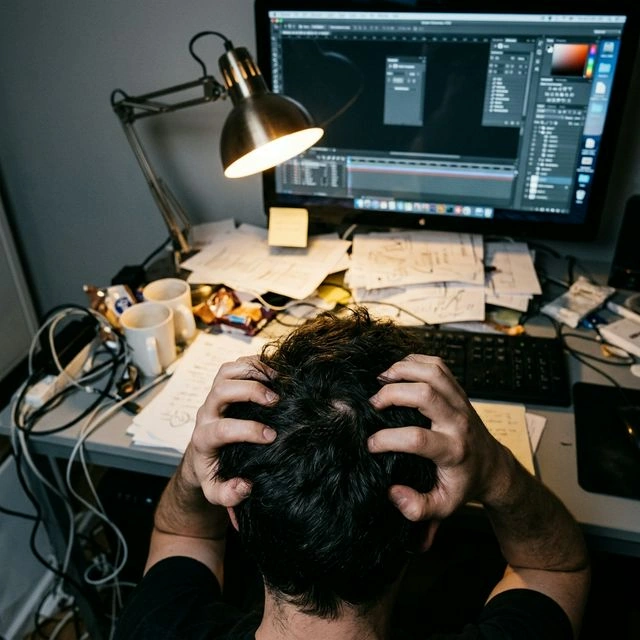
Viele Tutorials klingen schnell und einfach. Manchmal stimmt das — aber nur unter guten Bedingungen.
In der Praxis wird Photoshop schwieriger, wenn:
- die beiden Gesichter unterschiedliche Winkel haben
- die Beleuchtung nicht passt
- eine Person lächelt und die andere nicht
- ein Gesicht teilweise von Haaren, Brille oder Händen verdeckt ist
- die Bildqualität uneinheitlich ist
Die eigentliche Fähigkeit ist nicht, die Buttons zu finden — sondern den Schnitt natürlich wirken zu lassen.
Wenn du Photoshop kennst, klingt das normal. Als Einsteiger wird aus einer einfachen Idee oft ein überraschend zeitaufwändiges Projekt.
Was Photoshop für Gesichtstausche wirklich kostet
Der Teil, den die meisten Kurz-Tutorials überspringen.
1. Du brauchst die Software
Stand 2. April 2026 nennt Adobe unter anderem:
- Photoshop Einzelapp ab 22,99 $/Monat
- Foto-Abo ab 19,99 $/Monat
Photoshop ist damit nicht die bequemste Option, wenn du nur ein oder zwei Tausche schnell testen willst.
2. Du brauchst einen Rechner, der mitkommt
Die technischen Anforderungen von Photoshop entsprechen typischen Desktop-Erwartungen:
- mindestens 8 GB RAM, 16 GB empfohlen
- GPU-Unterstützung
- ausreichend freier Speicher für Installation und Arbeitsdateien
- Internet für Installation, Aktivierung und Abo-Dienste
Für viele Designer völlig okay. Weniger attraktiv, wenn du heute Abend nur ein Gesicht in einem Foto ersetzen willst.
3. Du brauchst Bearbeitungswissen
Für ein gutes Ergebnis in Photoshop hilft es zu verstehen:
- Ebenen
- Masken
- Auswahlen
- Transformationen
- Farbkorrektur
- Kantenüberblendung
- Korrekturen der Gesichtsproportionen
Das ist viel zu lernen, wenn du eigentlich nur einen schnellen Gesichtstausch suchst.
Für wen Photoshop-Gesichtstausche wirklich sinnvoll sind
Photoshop ist für manche weiter die richtige Wahl.
Es passt, wenn du:
- Photoshop schon sicher beherrschst
- Designer, Retuscheur oder Fotograf bist
- in einem PSD-basierten Workflow arbeitest
- jedes Detail manuell steuern willst
- ein wertvolles Einzelbild statt vieler Bilder in kurzer Zeit bearbeitest
Kurz: Photoshop ist stark, wenn Kontrolle wichtiger ist als Geschwindigkeit.
Wer besser eine einfachere Option nutzen sollte
Photoshop ist meist kein guter Einstieg, wenn du:
- Einsteiger bist
- Gesichtstausche zum ersten Mal probierst
- ein einfaches Laptop-Setup nutzt
- den schnellsten Weg zu einem brauchbaren Ergebnis suchst
- mehrere Fotos planst
- auch Video-Gesichtstausche machen willst
Dann kann ein browserbasiertes Tool mehr Sinn ergeben.
Warum Einsteiger face-swap.ai bevorzugen können
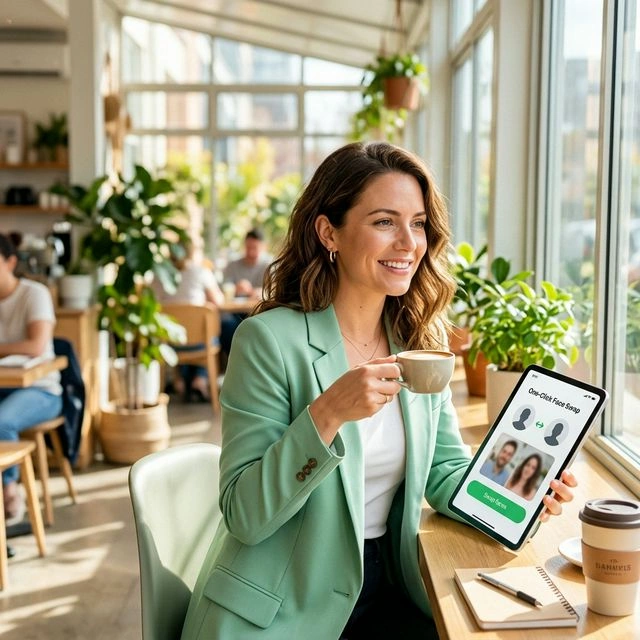
Wenn dein Ziel nicht „bring mir Photoshop bei“ ist, sondern „hilf mir mit weniger Aufwand zu einem sauberen Gesichtstausch“, ist face-swap.ai oft der einfachere Start.
Das sind die Gründe.
Kein Download und kein Photoshop-Setup
Statt Adobe-Abo, Software-Installation und Ebenenmasken lernen startest du im Browser.
Damit entfallen auf einmal vier typische Hürden für Einsteiger:
- keine Desktop-Installation
- kein Adobe-Abo nur zum Ausprobieren
- keine Photoshop-Tools zuerst lernen
- kein aufwendigeres Bearbeitungs-Setup nötig
Schneller bei einfachen Foto-Tauschen
Wenn du nur ein Gesicht auf ein Bild legen willst, ist ein Browser-Workflow meist einfacher als:
- zwei Dateien öffnen
- Ebenen stapeln
- von Hand ausrichten
- maskieren
- Farben korrigieren
Photoshop gibt mehr Kontrolle. face-swap.ai einen schnelleren Weg zu einem nutzbaren Ergebnis.
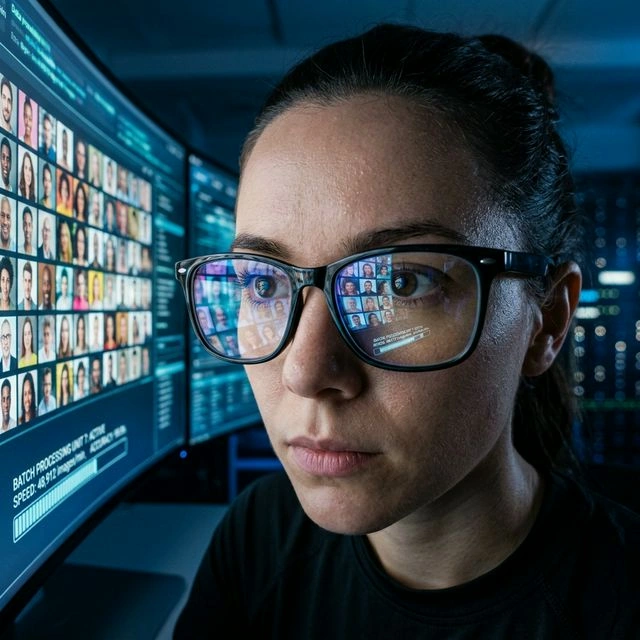
Besser für Batch-Arbeit
Hier wird der Unterschied besonders groß.
Willst du Gesichter über viele Bilder tauschen, wird Photoshop schnell repetitiv:
- Workflow duplizieren
- jedes Bild neu ausrichten
- Maskenarbeit wiederholen
- Farbkorrektur wiederholen
face-swap.ai passt viel besser, wenn du viele Fotos verarbeitest, schnell Varianten brauchst oder von Einzel-Edits zu wiederholbaren Abläufen wechselst.
Unterstützt auch Video-Gesichtstausche
Das ist ein großer praktischer Vorteil.
Photoshop beantwortet deine Foto-Frage, aber nicht die nächste, die viele stellen:
Was ist, wenn ich Gesichter auch in einem Video tauschen will?
Mit face-swap.ai bleibst du in einem Ökosystem für:
- Foto-Gesichtstausche
- Batch-Bild-Workflows
- Video-Gesichtstausche
Das ist viel einfacher, als ein Tool für Fotos zu lernen und später ein zweites für Video zu suchen.
Photoshop vs. face-swap.ai
| Kategorie | Photoshop | face-swap.ai |
|---|---|---|
| Setup | Adobe-Software und Desktop-Workflow nötig | Startet im Browser |
| Einstiegskosten | Abo-basiert | Kostenlos starten |
| Lernkurve | Mittel bis hoch | Niedrig |
| Manuelle Kontrolle | Sehr hoch | Geringer als Photoshop, aber einfacher für Einsteiger |
| Einmalige Bearbeitungen | Gut, wenn du Photoshop schon kannst | Für die meisten Einsteiger schneller |
| Batch-Foto-Tausche | Repetitive manuelle Arbeit | Viel besser geeignet |
| Video-Gesichtstausche | Nicht das natürliche Tool dafür | In derselben Produktfamilie unterstützt |
| Am besten für | Designer, Retuscheure, Photoshop-Nutzer | Einsteiger, schnelle Ergebnisse, Batch- und Video-Workflows |
Solltest du Photoshop für Gesichtstausche nutzen?
Ja, wenn:
- du Photoshop schon nutzt
- du feine manuelle Kontrolle willst
- du ein wichtiges Bild bearbeitest und Zeit investieren willst
Eher nicht, wenn:
- du neu in der Bearbeitung bist
- du eine schnelle Antwort willst, keine neue Fähigkeit
- du mehrere Ergebnisse brauchst
- du etwas Einfacheres zum Wiederholen suchst
Das ist im Kern die Entscheidung.
Photoshop ist bei Gesichtstauschen nicht schlecht — aber teuer in mehrfacher Hinsicht: Software, Setup, Lernzeit und manueller Aufwand.
Wenn dir der Trade-off passt, funktioniert Photoshop weiter.
Wenn nicht, ist face-swap.ai der einfachere Start.
Abschließende Empfehlung
Wenn du Photoshop kennst und volle Kontrolle über jede Kante, jeden Ton und jedes Detail willst, bleib bei Photoshop.
Wenn du Einsteiger bist und schnell einen Gesichtstausch brauchst, ist face-swap.ai der bessere erste Schritt. Du tauschst Gesichter online kostenlos, ohne Installation, und kannst zu Batch-Foto- oder Video-Tauschen wechseln, ohne erst einen kompletten Desktop-Bearbeitungs-Workflow aufzubauen.
Probiere Photoshop, wenn du das Handwerk lernen willst.
Probiere face-swap.ai, wenn du das Ergebnis willst.
Online loslegen
Willst du eine schnellere Option als Photoshop? Starte den Gesichtstausch im Browser — ohne Photoshop-Installation.
Brauchst du mehr als eine Bearbeitung, nutze Batch-Gesichtstausch für mehrere Bilder oder Video-Gesichtstausch, wenn du über Standfotos hinausgehen willst.