
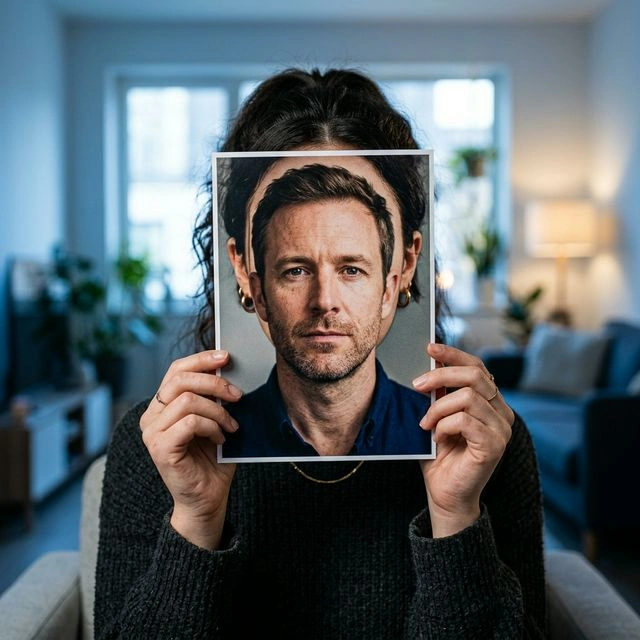
Если вы думаете, как поменять лица в Photoshop, короткий ответ: да, Photoshop это умеет и делает хорошо, когда есть подходящие снимки, терпение и немного опыта ретуши.
Длинный ответ полезнее.
Замена лица в Photoshop — это не просто скопировать одно лицо и вставить на другое фото. Чтобы выглядело естественно, обычно нужно выровнять лицо, аккуратно замаскировать, смешать цвета, смягчить края и иногда доработать свет, тон кожи и пропорции.
Поэтому это руководство делает две вещи:
- Показывает базовый процесс в Photoshop.
- Помогает понять, действительно ли Photoshop — ваш инструмент.
Если вы уже пользуетесь Photoshop и хотите полного ручного контроля, это по-прежнему сильный вариант. Если вы новичок и нужен быстрый естественный результат, обычно есть более простой путь.
Как поменять лица в Photoshop
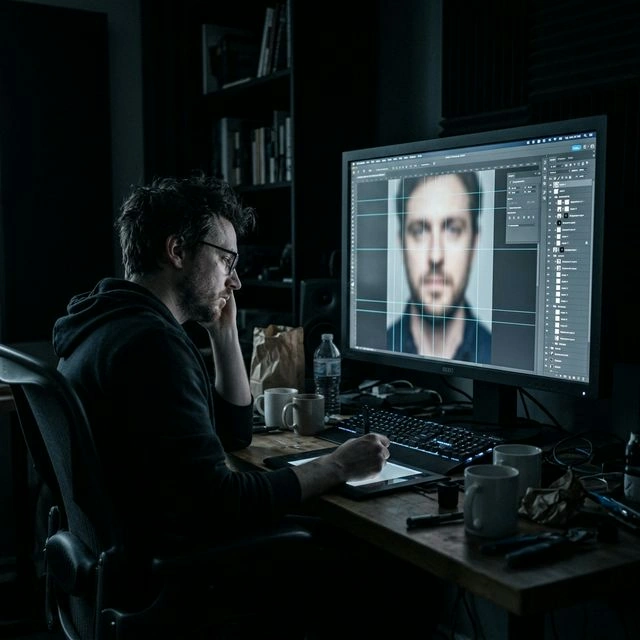
Вот упрощённая версия рабочего процесса.
1. Откройте оба фото в Photoshop
Выберите два изображения, где:
- лица повернуты под похожим углом
- освещение достаточно похоже
- выражения лиц не кардинально разные
- разрешение достаточно для аккуратной правки
Это важнее, чем признают многие туториалы. Даже опытному ретушёру трудно, если одно лицо анфас, а другое в профиль, или одно фото при ярком дне, а другое в тусклом помещении.
2. Перенесите одно лицо в основное изображение
Поместите исходное лицо поверх целевого фото новым слоем. Пока не нужна идеальность — важно, чтобы оба снимка были в одном документе для выравнивания.
3. Выровняйте лицо
Используйте инструменты Photoshop, например:
- Перемещение
- Свободная трансформация
- Автовыравнивание слоёв
Масштабируйте и расположите верхнее лицо так, чтобы глаза, нос и рот оказались примерно там, где должны быть на целевом фото.
Это один из самых важных шагов. Если черты здесь не совпадают, всё дальше будет выглядеть неестественно.
4. Добавьте маску слоя
Вместо стирания частей верхнего слоя добавьте маску слоя — так можно скрывать и показывать области без разрушения пикселей.
Затем мягкой кистью по маске постепенно смешайте новое лицо с исходным изображением.
Почему маски важны:
- больше контроля, чем при удалении пикселей
- можно медленно дорабатывать края
- проще исправлять ошибки
5. Смешайте цвет и края
Когда лицо на месте, проблема часто не в форме, а в правдоподобии.
Здесь пользователи Photoshop часто начинают корректировать:
- тон кожи
- яркость
- контраст
- тени
- резкость
- размытие
Полезные инструменты могут включать:
- Подобрать цвет
- Кривые
- Цветовой тон/Насыщенность
- Размытие
- Автослияние слоёв
Если вставленное лицо слишком резкое, плоское, тёплое или яркое по сравнению с оригиналом, результат всё равно будет выглядеть явно отредактированным даже при верном положении.
6. Доработайте детали
Для аккуратного финала могут понадобиться:
- Деформация
- Пластика или пластика с учётом лица
- дополнительная чистка маски у линии челюсти и роста волос
- мелкие правки зубов, бровей или теней
Обычно это разница между:
«Я формально поменял лицо»
и
«Это правда выглядит правдоподобно.»
Почему замена лиц в Photoshop сложнее, чем кажется
Многие туториалы звучат быстро и просто. Иногда так и есть — но только при подходящих условиях.
На практике Photoshop усложняется, когда:
- у двух лиц разные углы
- освещение не совпадает
- один человек улыбается, другой нет
- лицо частично закрыто волосами, очками или руками
- качество изображения неравномерное
Настоящий навык — не знать, где кнопки, а научиться делать монтаж естественным.
Если вы знаете Photoshop, это звучит нормально. Если вы новичок, простая идея часто превращается в неожиданно долгий проект.
Что на самом деле стоит использовать Photoshop для замены лиц
То, что большинство коротких туториалов пропускает.
1. Нужен софт
По состоянию на 2 апреля 2026 года Adobe указывает, в частности:
- отдельное приложение Photoshop от 22,99 $/мес
- фотоплан от 19,99 $/мес
Photoshop не самый удобный вариант, если цель — быстро попробовать одну-две замены.
2. Нужен компьютер, который потянет
Системные требования Photoshop ориентированы на типичную настольную конфигурацию:
- минимум 8 ГБ ОЗУ, рекомендуется 16 ГБ
- поддержка GPU
- достаточно свободного места для установки и рабочих файлов
- интернет для установки, активации и подписочных сервисов
Для многих дизайнеров это нормально. Менее привлекательно, если нужно просто заменить лицо на одном фото сегодня вечером.
3. Нужны знания ретуши
Для хорошего результата в Photoshop полезно понимать:
- слои
- маски
- выделения
- трансформации
- цветокоррекцию
- смешивание краёв
- правку пропорций лица
Это много учиться, если вы искали только быструю замену лица.
Кому больше всего подходит замена лиц в Photoshop
Photoshop по-прежнему правильный выбор для части людей.
Имеет смысл, если вы:
- уверенно владеете Photoshop
- дизайнер, ретушёр или фотограф
- работаете в PSD-процессе
- хотите вручную контролировать каждую деталь
- правите одно ценное изображение, а не много снимков очень быстро
Другими словами, Photoshop отличен, когда контроль важнее скорости.
Кому лучше взять более простой вариант
Photoshop обычно не лучшая отправная точка, если вы:
- новичок
- впервые пробуете замену лиц
- пользуетесь простым ноутбуком
- ищете самый быстрый путь к пригодному результату
- планируете несколько фото
- хотите ещё и замену лиц в видео
Тогда инструмент в браузере часто уместнее.
Почему новичкам может быть удобнее face-swap.ai

Если цель не «научи меня Photoshop», а «помоги сделать аккуратную замену лица с меньшими усилиями», face-swap.ai часто проще для старта.
Вот почему.
Без скачивания и настройки Photoshop
Вместо подписки Adobe, установки софта и изучения масок слоёв можно начать в браузере.
Так снимаются сразу четыре типичных барьера для новичков:
- нет установки на ПК
- нет подписки Adobe только ради пробы
- не нужно сначала учить инструменты Photoshop
- не нужна более серьёзная станция для ретуши
Быстрее для простой замены на фото
Если нужно просто перенести одно лицо на изображение, браузерный процесс обычно проще, чем:
- открыть два файла
- сложить слои
- выровнять вручную
- замаскировать
- исправить цвет
Photoshop даёт больше контроля. face-swap.ai — более быстрый путь к пригодному результату.
Удобнее для пакетной работы
Здесь разрыв особенно заметен.
Если менять лица на многих снимках, Photoshop быстро становится рутиной:
- дублировать весь процесс
- заново выравнивать каждое изображение
- повторять работу с маской
- повторять цветокоррекцию
face-swap.ai гораздо логичнее, если обрабатываете много фото, быстро делаете варианты или переходите от разовых правок к повторяемому процессу.
Также поддерживается замена лиц в видео
Это большой практический плюс.
Photoshop отвечает на вопрос про фото, но не на следующий, который задают многие:
А если я хочу менять лица и в видео?
С face-swap.ai остаётесь в одной экосистеме для:
- замены лиц на фото
- пакетных процессов с изображениями
- замены лиц в видео
Это намного проще, чем учить один инструмент для фото и потом искать второй для видео.
Photoshop и face-swap.ai
| Категория | Photoshop | face-swap.ai |
|---|---|---|
| Настройка | Нужен софт Adobe и настольный процесс | Старт в браузере |
| Стоимость старта | По подписке | Бесплатный старт |
| Кривая обучения | Средняя и выше | Низкая |
| Ручной контроль | Очень высокий | Ниже, чем в Photoshop, но проще для новичков |
| Разовые правки | Хорошо, если уже знаете Photoshop | Быстрее для большинства новичков |
| Пакетная замена на фото | Повторяющаяся ручная работа | Гораздо лучше подходит |
| Замена лиц в видео | Не естественный инструмент для этого | Поддерживается в той же продуктовой линейке |
| Лучше всего для | Дизайнеров, ретушёров, пользователей Photoshop | Новичков, быстрых результатов, пакетов и видео |
Итак, стоит ли использовать Photoshop для замены лиц?
Да, если:
- вы уже пользуетесь Photoshop
- нужен тонкий ручной контроль
- правите важный кадр и готовы потратить время
Скорее нет, если:
- вы новичок в ретуши
- нужен быстрый ответ, а не новый навык
- нужно много результатов
- хочется проще повторять
В сути это и есть решение.
Photoshop не плох в замене лиц. Он просто «дорог» по-разному: софт, железо, время обучения и ручной труд.
Если такой обмен вам подходит, Photoshop по-прежнему работает.
Если нет — face-swap.ai проще для старта.
Итоговая рекомендация
Если вы знаете Photoshop и хотите полного контроля над каждым краем, тоном и деталью — оставайтесь в Photoshop.
Но если вы новичок и ваша цель — быстро сделать замену лица, face-swap.ai — лучший первый шаг. Можно менять лица онлайн бесплатно, без установки и перейти к пакетной обработке фото или видео без сборки целого настольного пайплайна.
Пробуйте Photoshop, если хотите освоить ремесло.
Пробуйте face-swap.ai, если нужен результат.
Начать онлайн
Нужен вариант быстрее Photoshop? Начните менять лица в браузере — без установки Photoshop.
Если нужно больше одной правки, используйте пакетную замену лиц для нескольких изображений или замену лиц в видео, когда нужно выйти за рамки статичных фото.